
Nous modifions le processus de connexion à la plateforme FIFA Connect et FCMS à compter de 2026. Cette mise à jour permettra de renforcer la sécurité de la plateforme, de réduire la fatigue liée aux changements fréquents de mot de passe, de minimiser le risque de réutilisation des identifiants et d'offrir un mode d'accès plus sécurisé grâce à l'authentification multifactorielle (MFA).
Ce guide explique aux utilisateurs comment se connecter pour la première fois à l’aide de l’Authentification Unique Microsoft Azure (SSO), également connue sous le nom de Microsoft Entra ID.
Les utilisateurs auront besoin des éléments suivants :
• Une adresse e-mail associée à leur accès FIFA Connect et/ou FCMS
• Un accès à une méthode d’authentification secondaire, telle que :
- Téléphone mobile pour les SMS ou les appels vocaux
- Application Microsoft Authenticator (recommandée)
- Un navigateur web moderne ; Microsoft Edge est recommandé mais non obligatoire
Étape par étape – Première connexion
Comprendre les processus de connexion : comptes personnels vs comptes d'entreprise
Le processus de connexion dépend du type de compte utilisé. Suivez le scénario correspondant ci-dessous.
1. Compte personnel (par exemple, Gmail)
Les utilisateurs peuvent recevoir un code de vérification à huit chiffres par e-mail.
- Saisissez votre adresse e-mail enregistrée.
- Récupérez le code de vérification dans votre boîte de réception.
- Saisissez le code sur l'écran de connexion.
Remarque: le code est valable pendant 30 minutes.
Capture d'écran 1 : écran de vérification par e-mail.
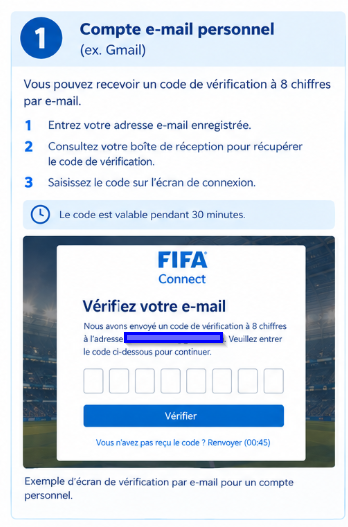
Exemple du processus de vérification par e-mail pour les comptes personnels.
2. Compte Microsoft personnel (par exemple, Outlook ou Hotmail)
Les utilisateurs peuvent être invités à saisir le mot de passe de leur compte Microsoft ou à vérifier leur identité.
- Saisissez votre adresse e-mail enregistrée.
- Suivez les instructions à l’écran.
- Saisissez votre mot de passe ou effectuez les étapes de vérification proposées.
Capture d’écran 2 : Insérez l’écran de connexion Microsoft.
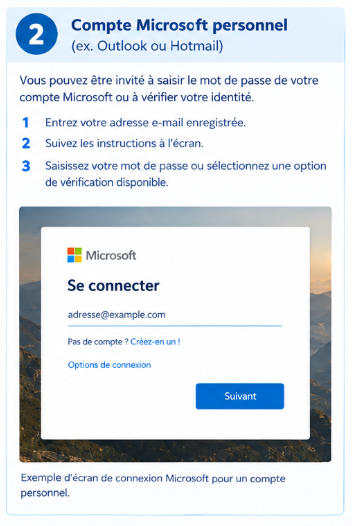
Exemple de processus de connexion pour les comptes Microsoft personnels.
3. Compte d’entreprise (Microsoft Entra ID)
Les utilisateurs sont redirigés vers la page de connexion de leur organisation.
- Saisissez votre adresse e-mail professionnelle, si cela vous est demandé.
- Connectez-vous à l’aide de vos identifiants d’entreprise.
- Effectuez toute vérification supplémentaire requise, telle que Microsoft Authenticator.
Capture d’écran 3: page de connexion d’entreprise issue de l’environnement de test concerné.
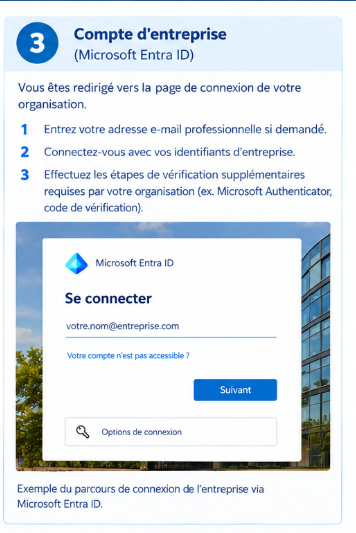
Exemple de processus de connexion d’entreprise via Microsoft Entra ID.
Caption: Example of the corporate sign-in process through Microsoft Entra ID.
 Tests importants
Différentes méthodes de connexion
2. Accédez à la page de connexion FIFA Connect correspondant à votre organisation.
3. Saisissez l’adresse e-mail associée à votre accès FIFA Connect et/ou FCMS. 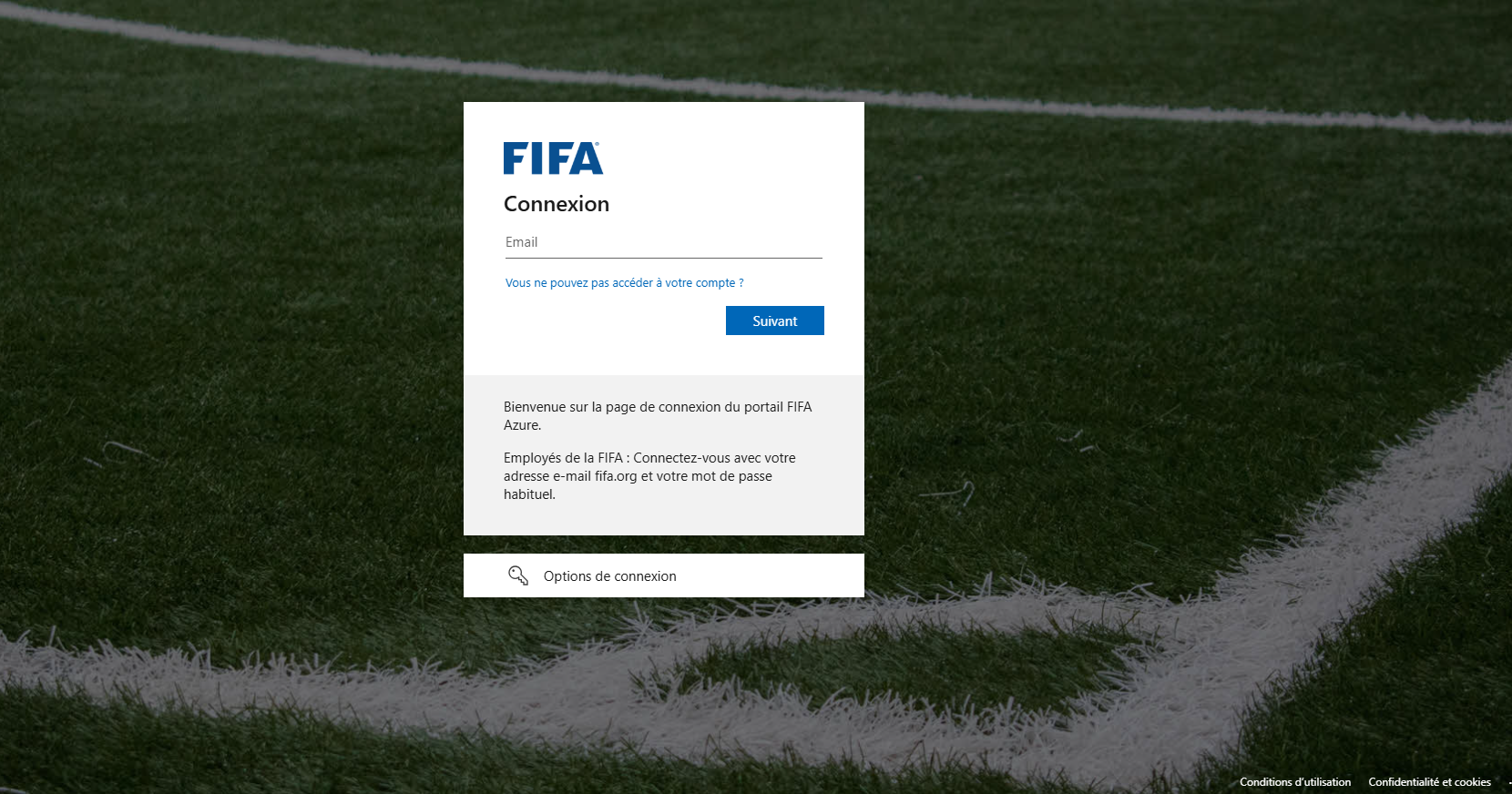
4. Saisissez vos identifiants:
- Saisissez votre adresse e-mail.
5. Un e-mail de réinitialisation du mot de passe sera envoyé à votre adresse e-mail enregistrée. Un code à usage unique sera également fourni pour vérification.
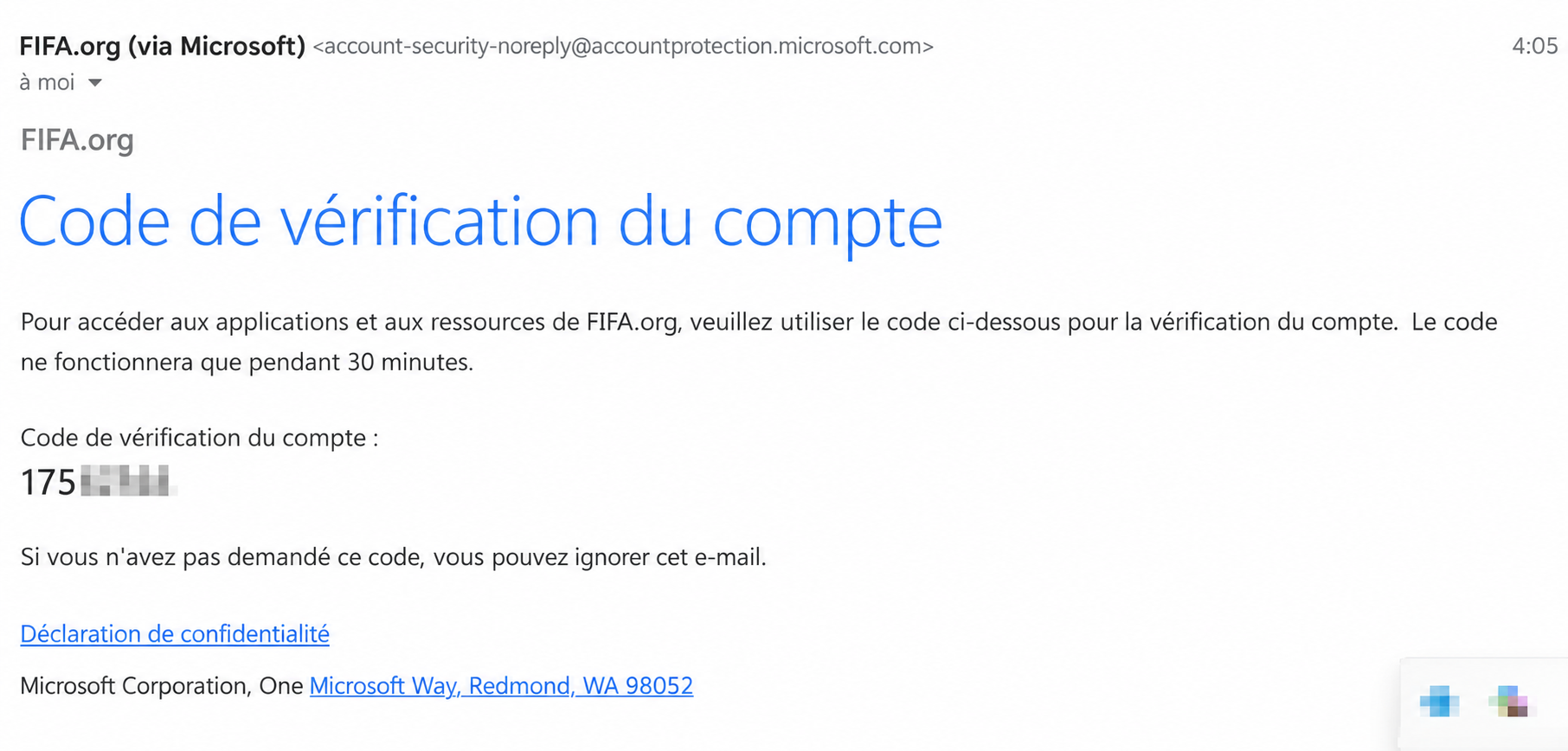
6. Configurez l’Authentification Multi-Facteurs (MFA):
- La configuration de l'authentification MFA est obligatoire lors de la première connexion. Les utilisateurs peuvent voir un message tel que « Informations supplémentaires requises » ou être redirigés vers la page de configuration des méthodes de sécurité.
- Les utilisateurs peuvent sélectionner leur méthode d’authentification préférée.
Option recommandée:
- Application Microsoft Authenticator
- Téléchargez l’application Microsoft Authenticator depuis l’App Store ou Google Play.

- Suivez les instructions pour ajouter votre compte en scannant le code QR ou en saisissant le code de configuration
- Approuvez la notification de test ou saisissez le code de vérification.
Options alternatives:
Numéro de téléphone pour la vérification par SMS ou appel vocal
Vérification par e-mail à l’aide d’un code d’accès à usage unique
Une fois terminé, cliquez sur « Suivant » ou « Terminé ».
7. Vérification des autorisations / Consentement (si applicable):
Les utilisateurs peuvent voir s'afficher un écran demandant l'autorisation d'accéder aux informations de base du compte. Vérifiez les autorisations et cliquez sur « Accepter » ou « Oui ». Ce message n'apparaît généralement lors de la première connexion.
8. Modifier les préférences d’authentification:
Si les utilisateurs souhaitent modifier leur méthode d’authentification préférée à l’avenir, ils peuvent le faire en accédant à: https://myapps.fifa.org/
Ensuite, sélectionnez :
« Mon compte » → « Informations de sécurité »
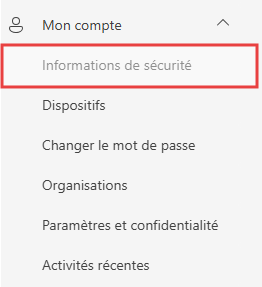
Après la connexion initiale
Après la connexion initiale et la configuration de l'authentification multifactorielle (MFA), les utilisateurs seront simplement invités à vérifier leur identité à l'aide de leur méthode d'authentification préférée lors de leurs prochaines connexions.
Selon la préférence d'authentification sélectionnée, les utilisateurs pourront être amenés à :
- Approuver une notification via l’application Microsoft Authenticator
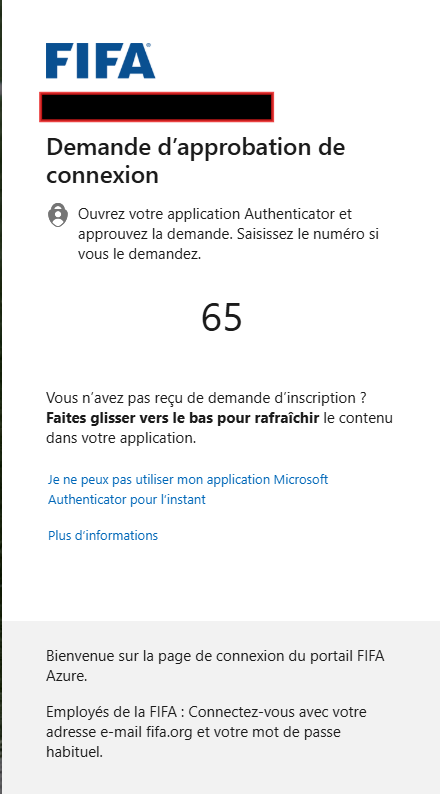
- Saisir un code de vérification reçu par SMS ou par e-mail, ou répondre à une demande de vérification par appel téléphonique
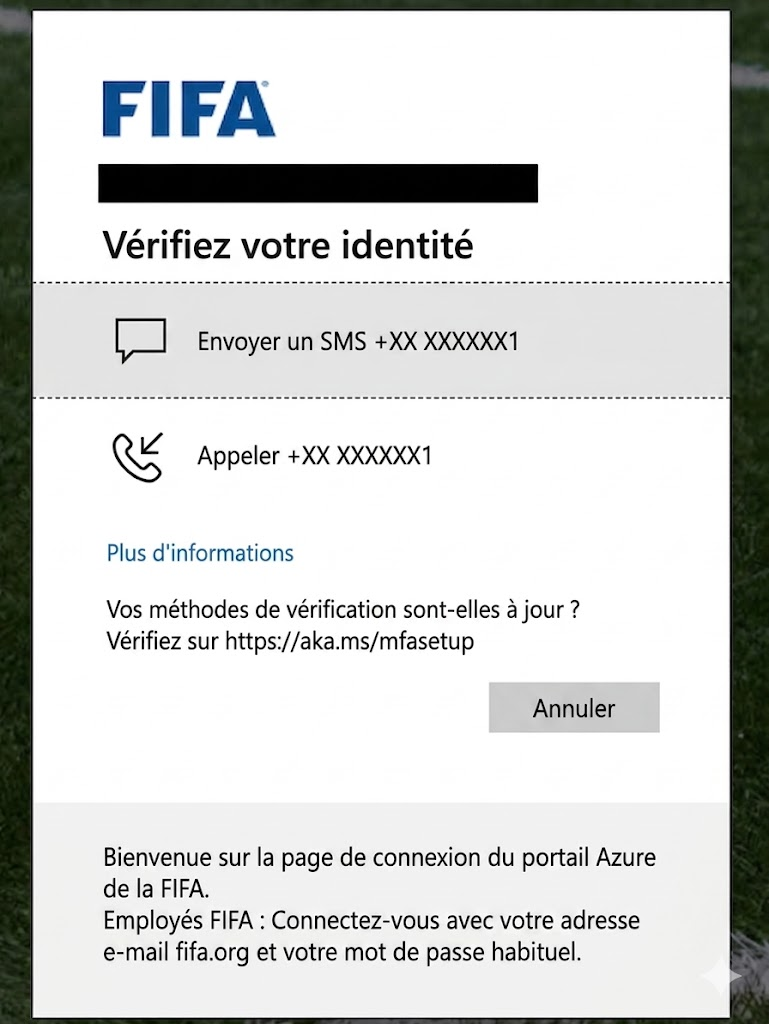
 Une fois l’authentification vérifiée avec succès, l’accès à FIFA Connect et/ou FCMS sera accordé.