
A partir de 2026, cambiaremos el proceso de inicio de sesión para FIFA Connect y FCMS. Esta actualización mejorará la seguridad de la plataforma, reducirá la fatiga causada por los cambios frecuentes de contraseña, minimizará el riesgo de reutilización de credenciales y proporcionará un método de acceso más seguro mediante Autenticación Multifactor (MFA).
Esta guía explica cómo iniciar sesión por primera vez utilizando Single Sign-On (SSO) de Microsoft Azure, también conocido como Microsoft Entra ID.
Los usuarios necesitarán lo siguiente:
- Una dirección de correo electrónico asociada a su acceso a FIFA Connect y/o FCMS.
- Acceso a un método de autenticación secundario, como:
- Un teléfono móvil para recibir mensajes SMS o llamadas de voz.
- La aplicación Microsoft Authenticator (recomendada).
- Un navegador web moderno. Se recomienda Microsoft Edge, aunque no es obligatorio.
Paso a paso- Primer inicio de sesión
1. Dirígete a la página de inicio de sesión de FIFA Connect correspondiente a tu organización.
2. Introduce la dirección de correo electrónico asociada a tu acceso a FIFA Connect y/o FCMS.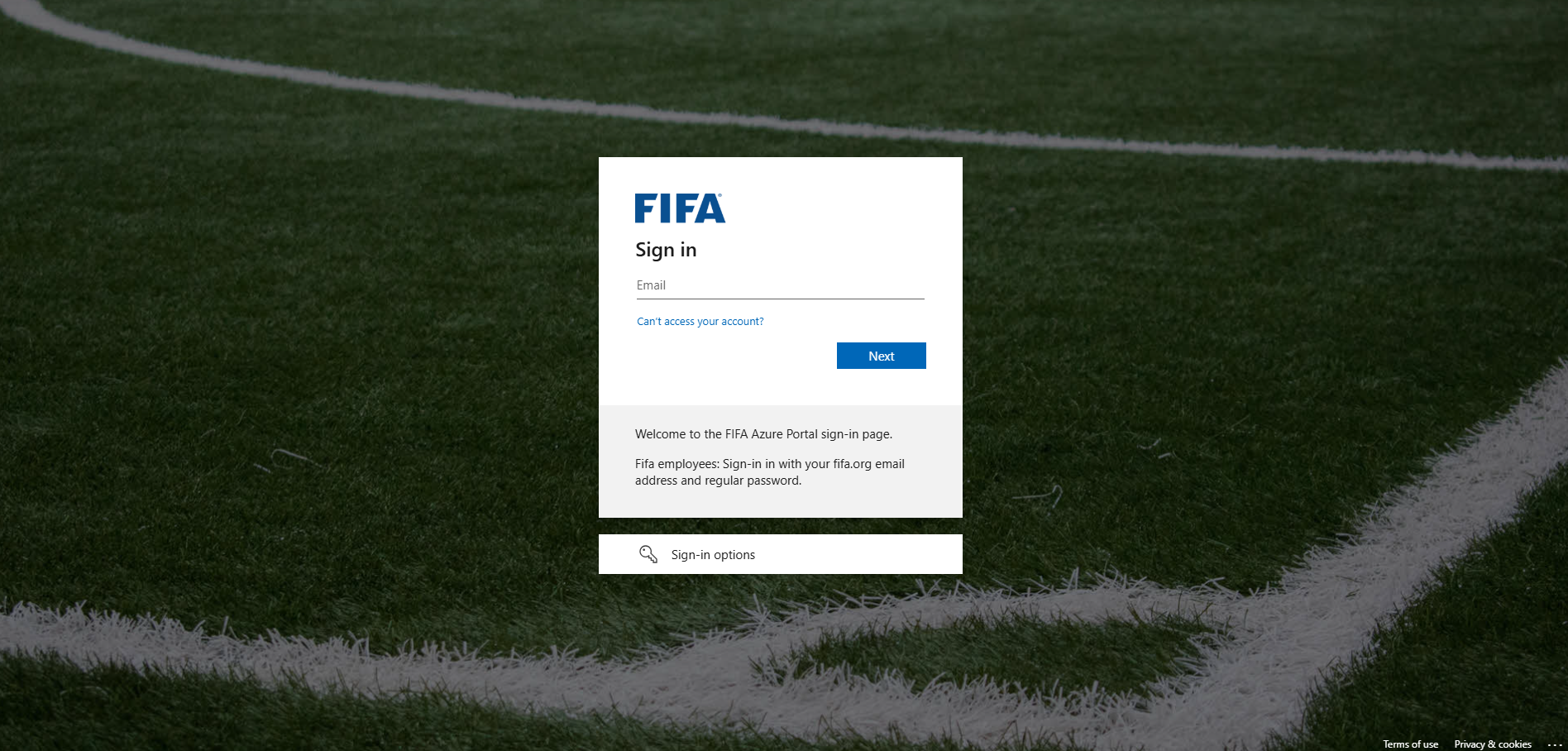
3. Introduce tus credenciales
- Introduce tu dirección de correo electrónico
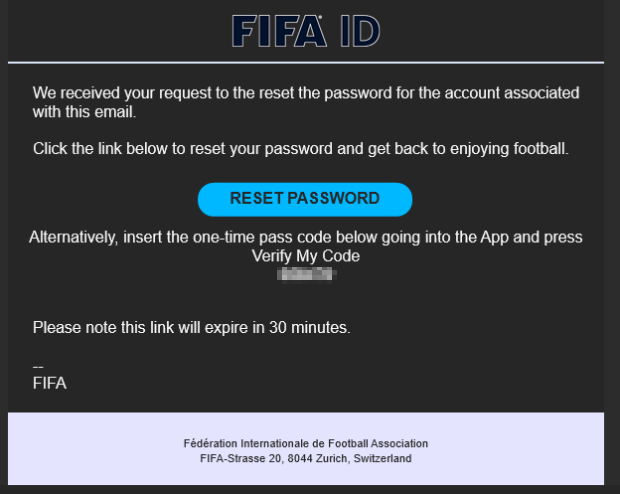
4. Se enviará un correo electrónico para restablecer la contraseña a la dirección de correo electrónico registrada. El mensaje también incluirá un código de un solo uso que se utilizará para verificar tu identidad.
5. Configura la Autenticación Multifactor (MFA)
- La configuración de la Autenticación Multifactor (MFA) es obligatoria durante el primer inicio de sesión. Es posible que aparezca un mensaje como "Se requiere más información" o que se te redirija a una página para configurar los métodos de seguridad.
- Podrás seleccionar el método de autenticación de tu preferencia.
Opción recomendada:
- Aplicación Microsoft Authenticator
- Descarga la aplicación Microsoft Authenticator desde App Store o Google Play.

- Sigue las instrucciones para agregar tu cuenta escaneando el código QR o introduciendo el código de configuración.
- Aprueba la notificación de prueba o introduce el código de verificación para completar la configuración.
Opciones alternativas:
- Número de teléfono para recibir un código de verificación por SMS o una llamada de voz.
- Verificación mediante correo electrónico utilizando un código de acceso de un solo uso (OTP).
Una vez completada la configuración, haz clic en "Siguiente" o "Finalizar".
6. Revisa los permisos y otorga el consentimiento (si corresponde)
Es posible que aparezca una pantalla solicitando permiso para que la aplicación acceda a la información básica de tu cuenta. Revisa los permisos y haz clic en "Aceptar" o "Sí" para continuar. Esta pantalla normalmente solo se muestra durante el primer inicio de sesión.
7. Modifica tus preferencias de autenticación
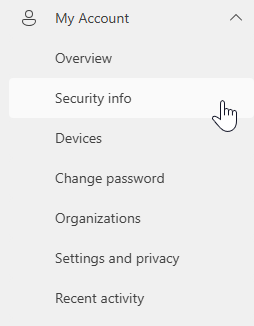
Si en el futuro deseas cambiar tu método de autenticación preferido, puedes hacerlo accediendo a:
Luego selecciona:
Mi cuenta → Información de seguridad.
Después del primer inicio de sesión
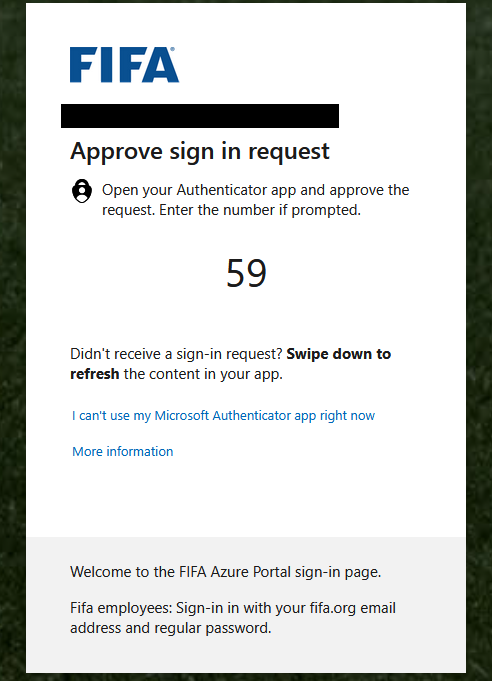
Una vez que se haya completado el primer inicio de sesión y la configuración de la Autenticación Multifactor (MFA), en los siguientes inicios de sesión solo se te solicitará verificar tu identidad utilizando el método de autenticación que hayas configurado como preferido.
Según el método de autenticación seleccionado, es posible que debas:
- Aprobar una notificación enviada a través de la aplicación Microsoft Authenticator.
- Introducir un código de verificación recibido por SMS o correo electrónico, o confirmar la autenticación mediante una llamada telefónica.
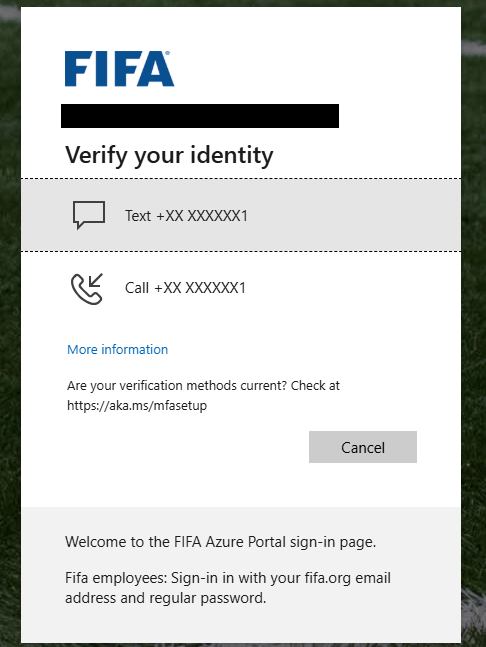

Una vez que la autenticación se haya verificado correctamente, se concederá el acceso a FIFA Connect y/o FCMS.