Ce guide explique comment créer un compte et configurer pour la première fois l’authentification unique (SSO) et l’authentification multifacteur (MFA) avant d’accéder à FIFA Connect ou à FCMS.
Ce guide s’adresse aux utilisateurs qui ne disposent pas encore d’un compte FIFA Connect ou FCMS.

Il n'est donc plus nécessaire de contacter l'équipe d'assistance de Genius Sports pour lui demander d'ajouter de nouveaux utilisateurs à la liste des utilisateurs de l'authentification unique Microsoft ; cette opération peut désormais être effectuée par les utilisateurs eux-mêmes.
Étape 1 : Créer un compte
Ouvrez le site FIFA Connect ou FCMS indiqué par votre Association Membre.
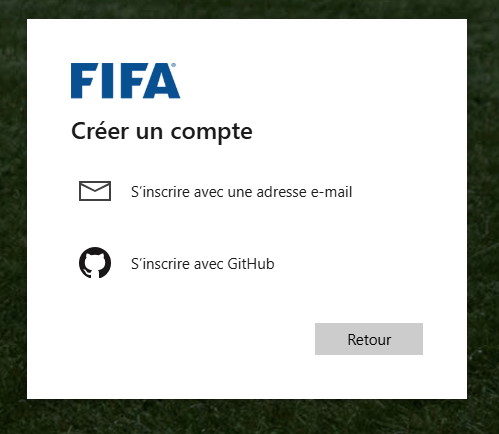
Sélectionnez Créer un compte, puis choisissez :
S’inscrire avec une adresse e-mail
Saisissez l'adresse e-mail avec laquelle vous souhaitez vous connecter. Cliquez ensuite sur le bouton « Suivant ».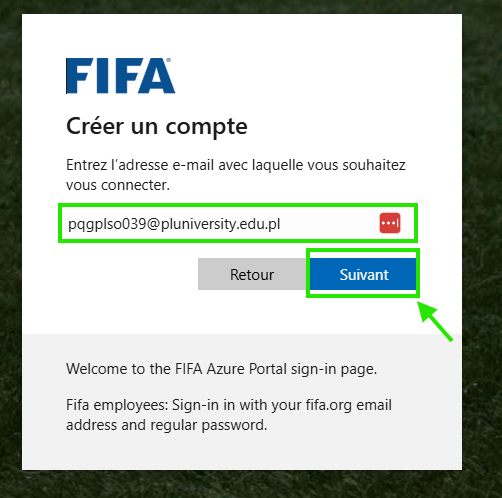
Étape 2 : Vérifier votre adresse e-mail
Saisissez votre adresse e-mail.
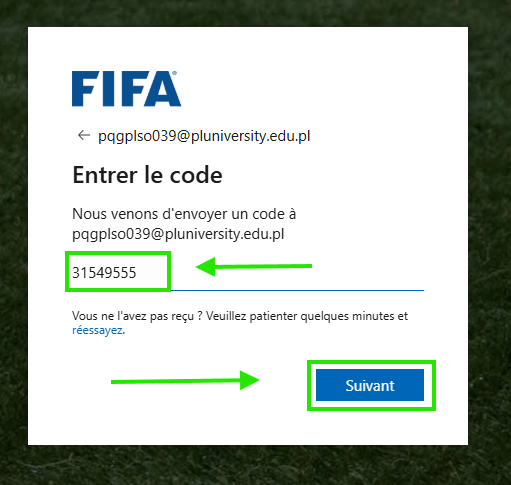
Un code de vérification sera envoyé à l'adresse e-mail que vous avez indiquée.
Saisissez le code de vérification, puis cliquez sur « Suivant ».
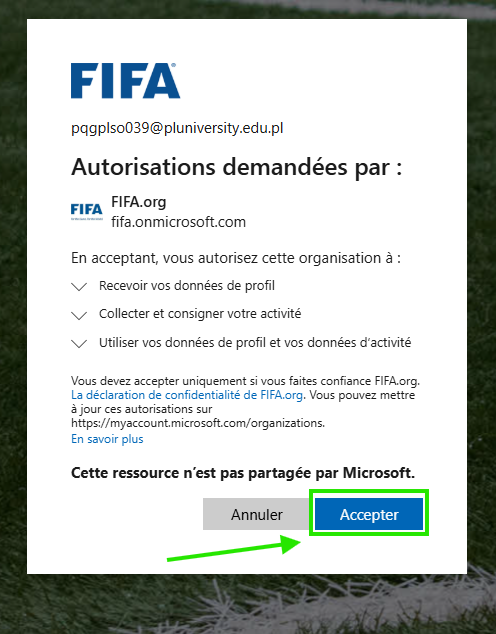
Étape 3 : Accepter les autorisations demandées
Vous serez invité à autoriser FIFA.org à accéder aux informations de base nécessaires au fonctionnement de votre compte.
Vérifiez les autorisations et sélectionnez « Accepter » pour continuer.
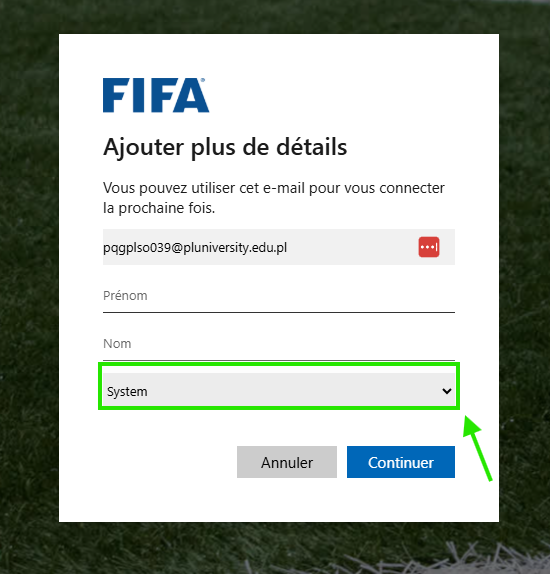
Étape 4 : Renseigner les informations de votre compte
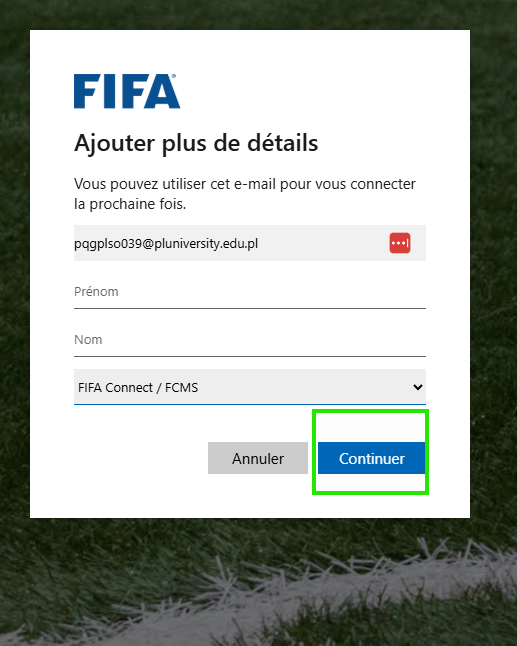
Complétez les informations obligatoires suivantes :
- Prénom
- Nom
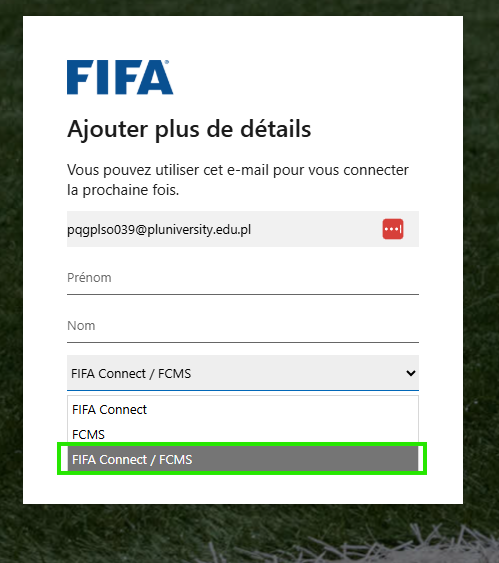
- Système: dans la rubrique « Système », veillez à sélectionner l'environnement approprié.
Vérifiez que votre adresse e-mail est correcte, puis sélectionnez Continuer.
Si vous utilisez uniquement FIFA Connect, veuillez sélectionner l'option correspondante :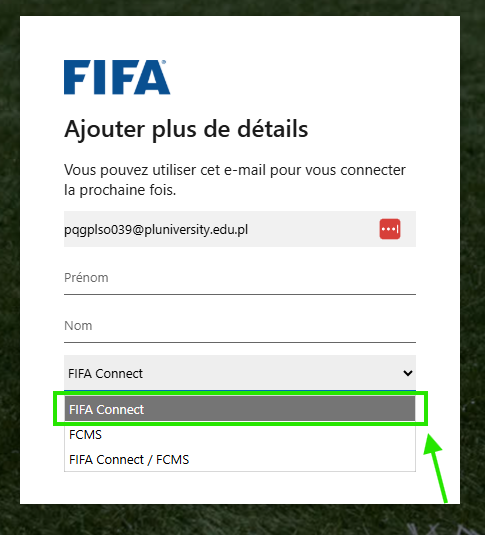
Si vous utilisez seul FCMS, veuillez sélectionner l'option correspondante :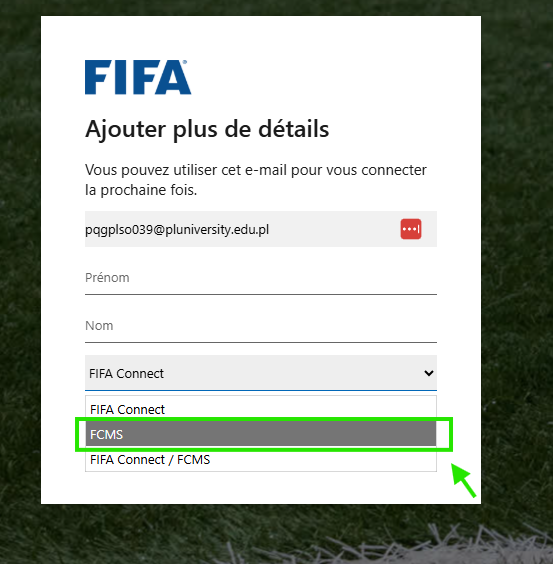
Si vous utilisez FCP et FCMS, veuillez faire votre choix en conséquence :
Étape 5 : Configurer l’authentification multifacteur
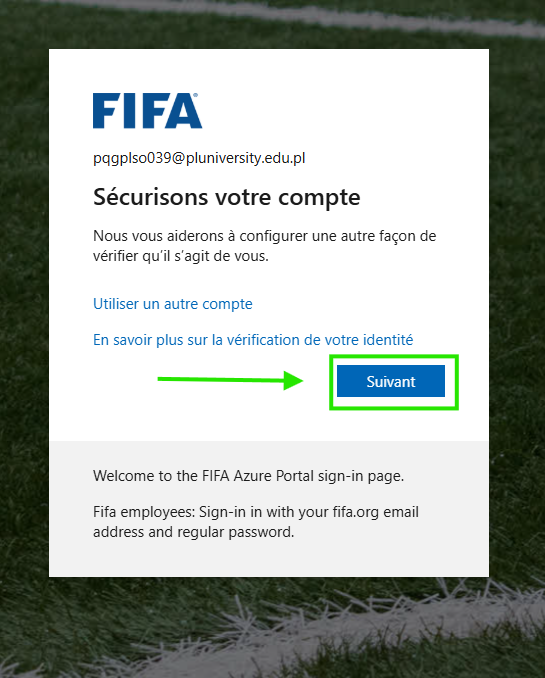
Après la création de votre compte, vous serez invité à configurer une méthode de vérification supplémentaire afin de renforcer sa sécurité.
Sélectionnez Suivant pour commencer la configuration de l’authentification multifacteur.
Étape 6 : Installer Microsoft Authenticator
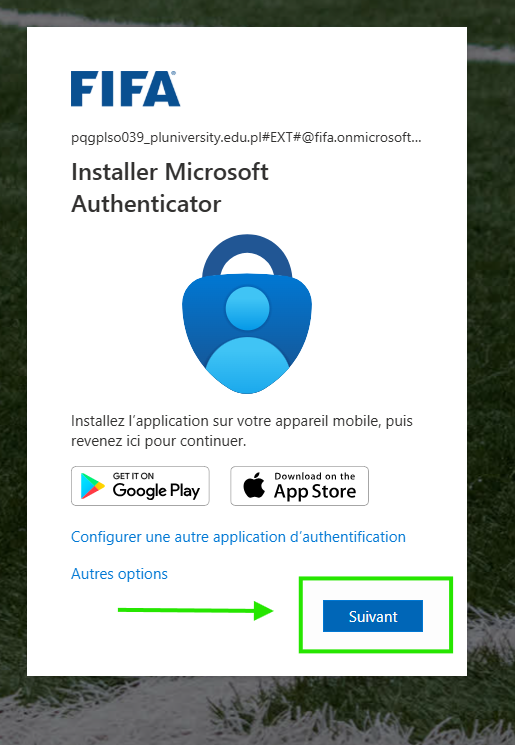
Vous serez invité à installer l’application Microsoft Authenticator sur votre appareil mobile.
Si l’application n’est pas encore installée, téléchargez-la depuis le Google Play Store ou l’App Store d’Apple.
Une fois l’installation terminée, revenez dans votre navigateur et sélectionnez Suivant.
Étape 7: Ajouter votre compte dans Microsoft Authenticator
Ouvrez l’application Microsoft Authenticator sur votre appareil mobile.
Si vous y êtes invité, autorisez l’application à vous envoyer des notifications.
Ajoutez un nouveau compte, puis sélectionnez Compte professionnel ou scolaire.
Revenez ensuite dans votre navigateur et sélectionnez Suivant.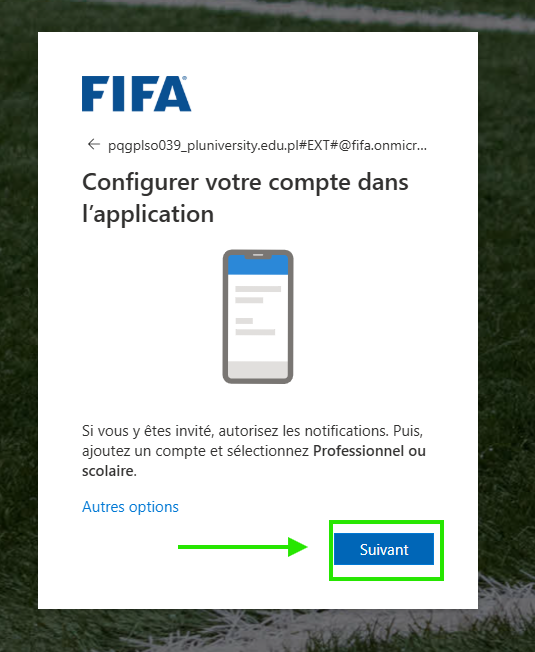
Étape 8: Scanner le code QR
Un code QR s’affichera à l’écran.
Dans Microsoft Authenticator, sélectionnez l’option permettant de scanner un code QR, puis scannez celui qui apparaît dans votre navigateur.
Une fois le compte ajouté, revenez dans votre navigateur et sélectionnez Suivant.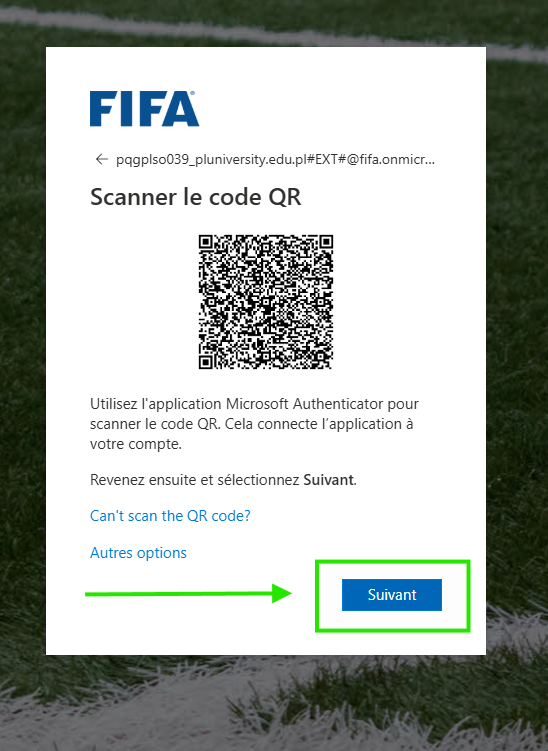
Étape 9: Terminer la vérification
Microsoft vérifiera la connexion entre votre compte et l’application Microsoft Authenticator.
Un numéro s’affichera dans votre navigateur. Ouvrez la notification reçue dans Microsoft Authenticator, puis saisissez le numéro affiché à l’écran afin d’approuver la demande de connexion.
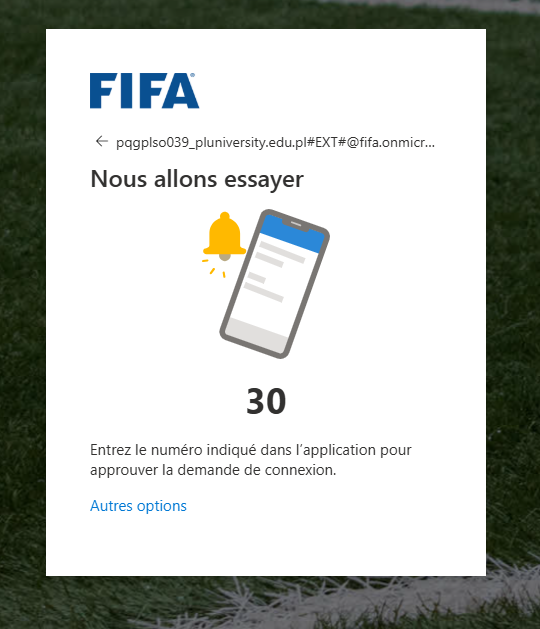
Vérifiez le code dans votre application d'authentification
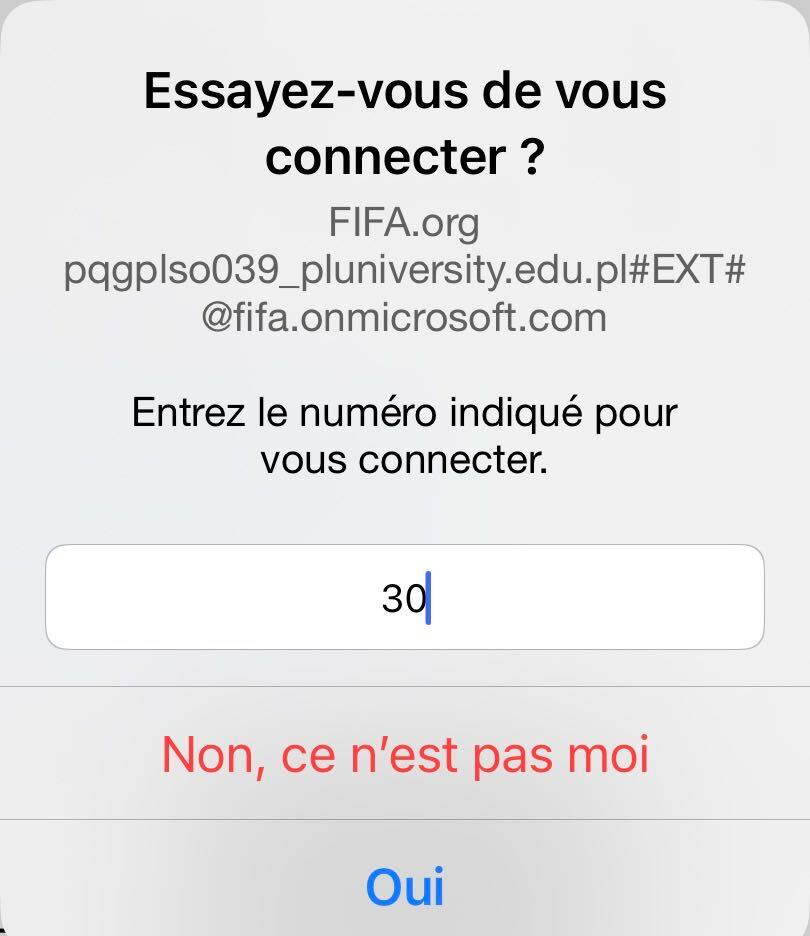
Assurez-vous d'avoir reçu la confirmation indiquant que votre adresse e-mail a bien été ajoutée à l'authentificateur, puis cliquez sur « Terminé »: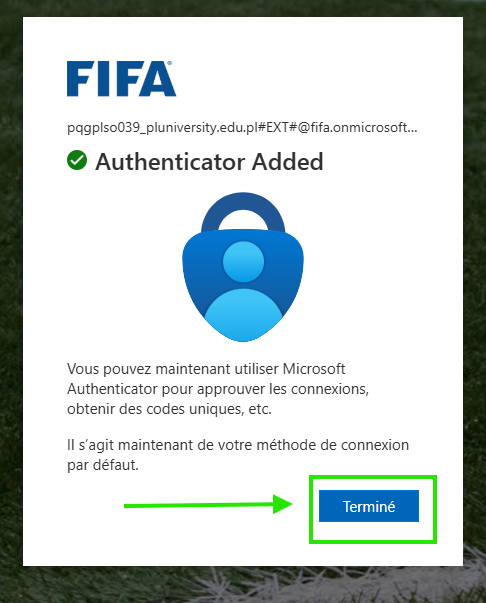
Une fois la vérification terminée, vous serez automatiquement connecté au site FIFA Connect ou FCMS auquel vous aviez initialement accédé.
Étape 10: Accepter les conditions générales
Lors de votre première connexion, il pourra vous être demandé de consulter et d’accepter la description du service ainsi que les conditions d’utilisation de FIFA Connect ou de FCMS.
Lisez les informations affichées, puis acceptez les conditions générales pour continuer.
Remarque: les conditions générales qui s’affichent peuvent différer de celles présentées dans cet exemple.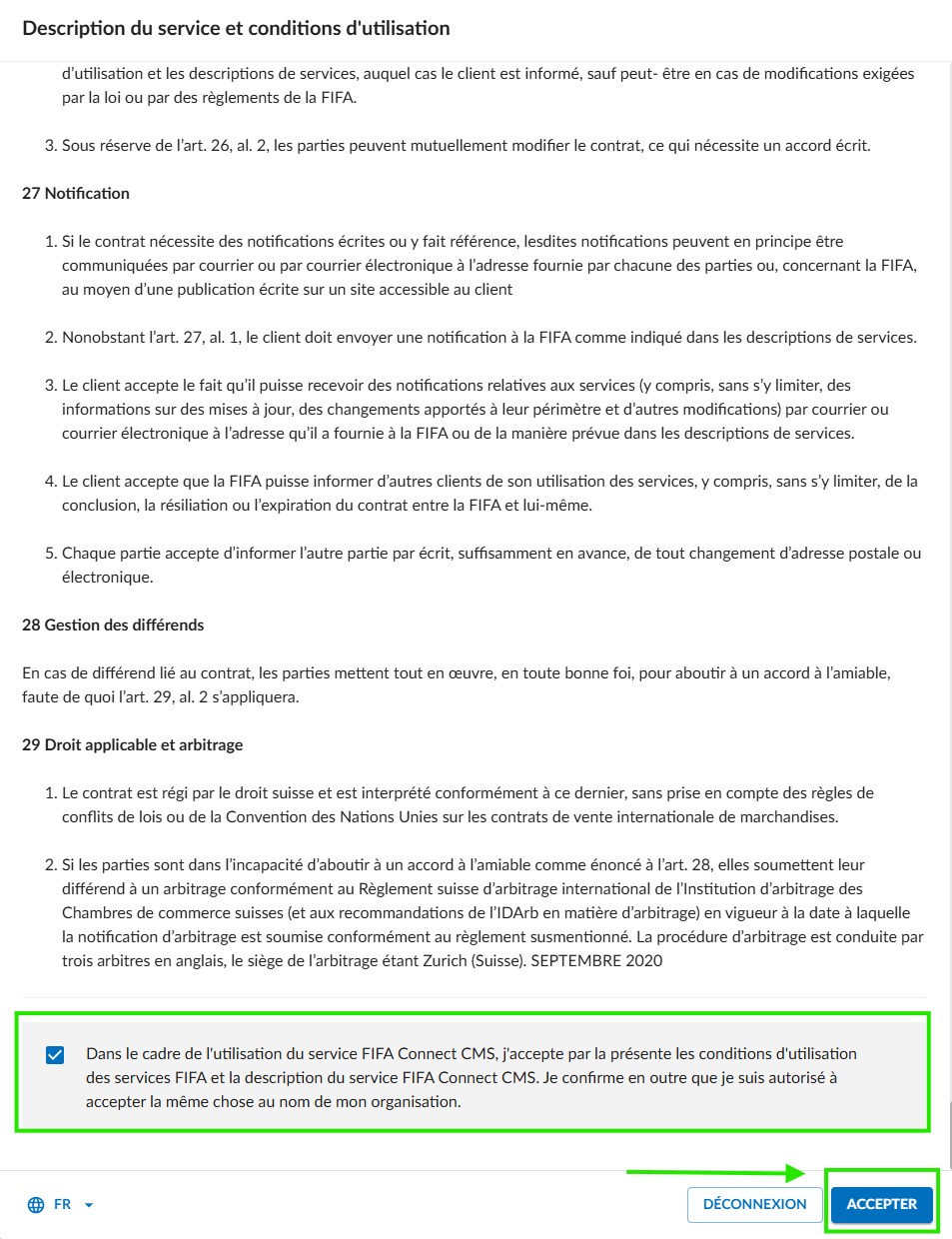
Une fois que les rôles requis auront été approuvés par votre Association membre, votre Association régionale, votre Association de district ou l'administrateur de votre club, vous pourrez commencer à utiliser FIFA Connect ou FCMS conformément aux autorisations attribuées à votre compte.
Étape 11: Demander les rôles nécessaires
Une fois connecté, vous pouvez demander les rôles correspondant à vos responsabilités.
Vos demandes de rôles devront être examinées et approuvées par l’administrateur de votre association membre avant que les droits d’accès correspondants ne vous soient accordés.
La capture d’écran ci-dessous présente un exemple de la page de demande de rôles dans FCMS. Si votre association membre utilise uniquement FIFA Connect, vous serez redirigé vers la plateforme FIFA Connect.
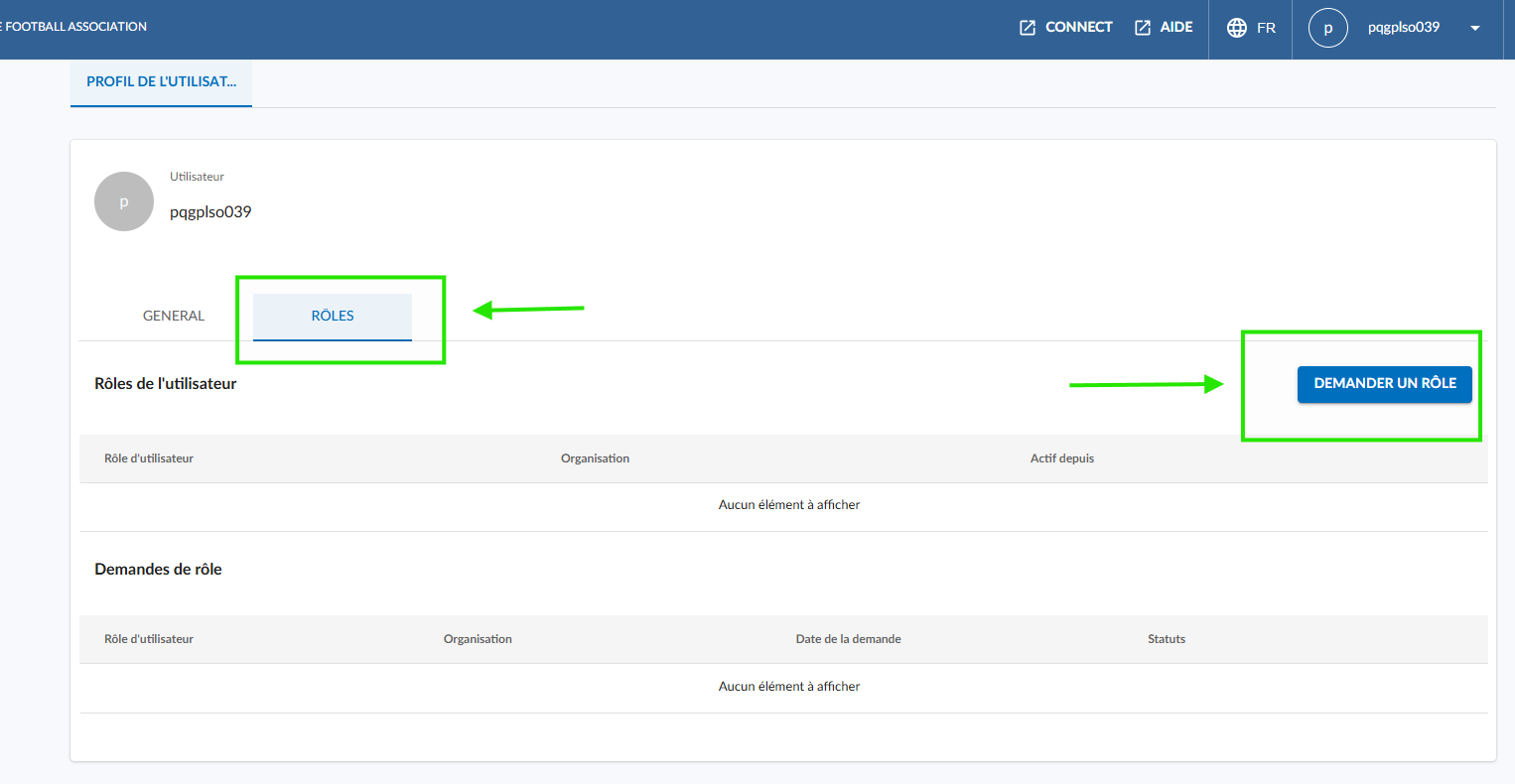
Une fois que vos rôles requis auront été validés, vous pourrez commencer à utiliser FIFA Connect ou FCMS en fonction des autorisations attribuées à votre compte.
Besoin d’aide ?
Si vous rencontrez des problèmes lors de la création de votre compte, de la connexion via l'authentification unique (SSO) ou de la configuration de l'authentification à plusieurs facteurs (MFA), veuillez fournir à votre association membre une capture d'écran indiquant l'endroit où le problème se produit.
Résolution des problèmes
Si la plupart des utilisateurs bénéficieront d'un processus fluide et rapide pour la création de leur compte, il peut arriver que certaines étapes prennent un peu plus de temps, en fonction de la vitesse de connexion Internet et de la localisation de l'utilisateur.
L'utilisateur peut donc recevoir certains messages liés à cette situation.
Par exemple, lors de la configuration d'un compte après l'inscription, si le processus prend plus de temps que prévu, vous pourriez rencontrer les situations suivantes :
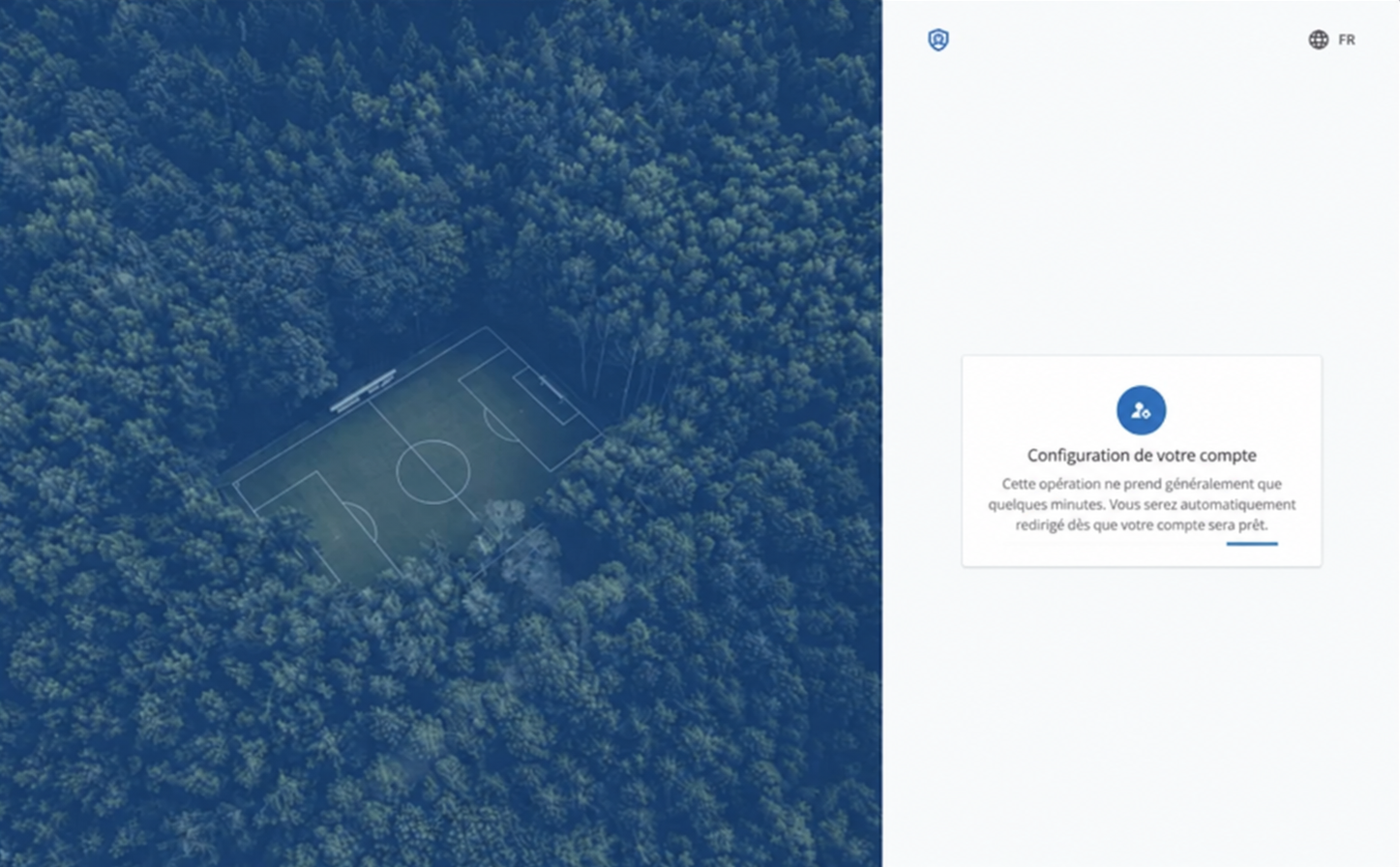
Deuxièmement, il se peut que votre compte soit en attente de configuration, mais qu'un message d'erreur s'affiche. Dans ce cas, trois options s'offrent à vous :
- Sélectionner « Réessayer »
- Contacter le service d'assistance
- Utiliser un autre compte
Si vous choisissez de contacter le service d'assistance, vous serez redirigé directement vers le portail d'assistance, où vous pourrez créer un nouveau ticket.

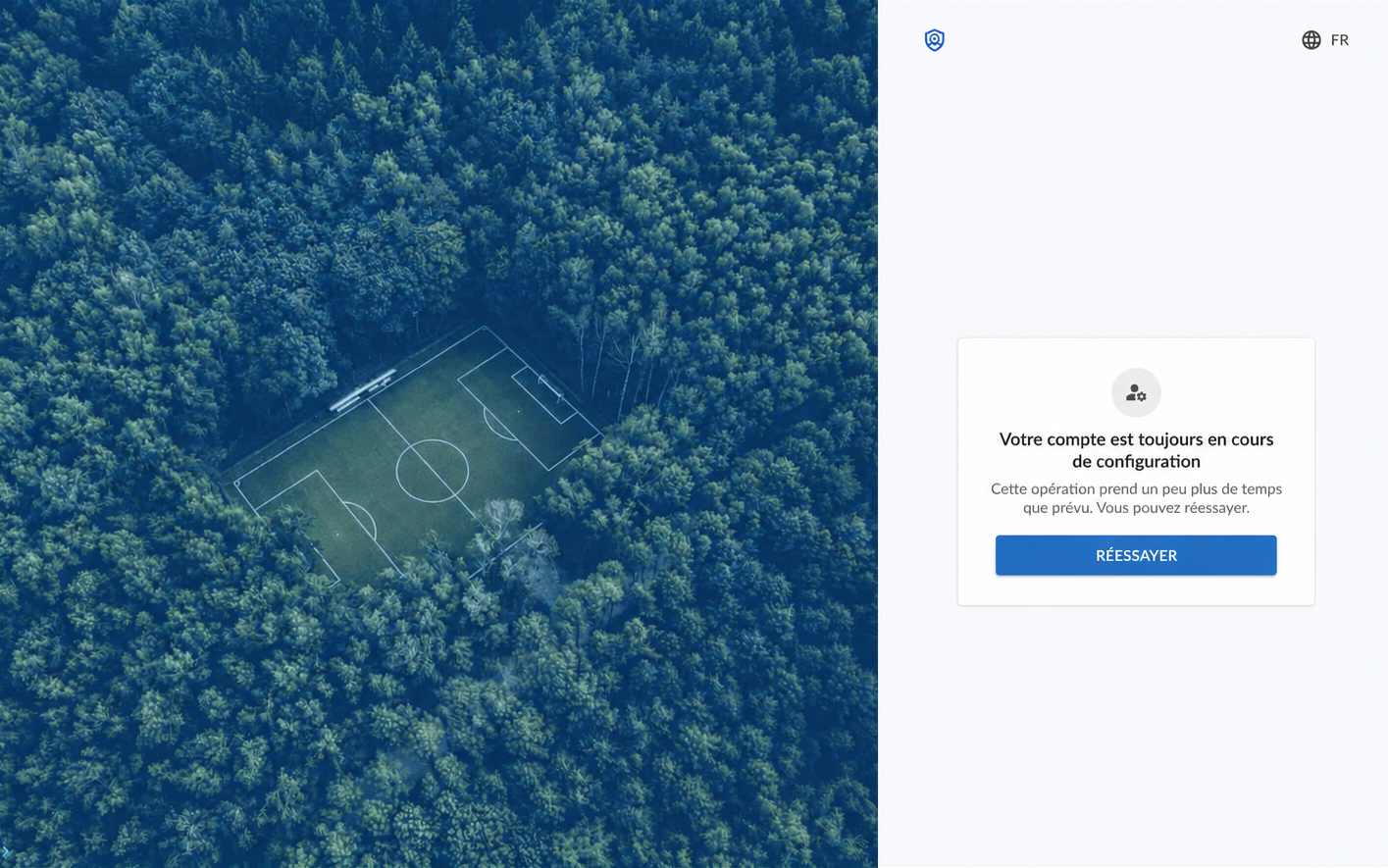
Une fois qu'un utilisateur s'est inscrit, la création de son compte devrait se faire en toute transparence. Toutefois, si le processus prend plus de temps que prévu, l'écran ci-dessous peut s'afficher ; il vous suffit alors de choisir de réessayer.