В данном руководстве объясняется, как новый пользователь может впервые создать учетную запись и настроить единый вход (SSO) и многофакторную аутентификацию (MFA) перед входом в систему FIFA Connect или FCMS. Данное руководство предназначено для пользователей, у которых еще нет учетной записи в FIFA Connect или FCMS.

Поэтому больше нет необходимости обращаться в службу поддержки Genius Sports с просьбой добавить новых пользователей в список пользователей системы единого входа Microsoft — теперь это могут делать сами пользователи.
Шаг 1: Создать учетную запись
Откройте веб-сайт FIFA Connect или FCMS, предоставленный вашей ассоциацией-членом.
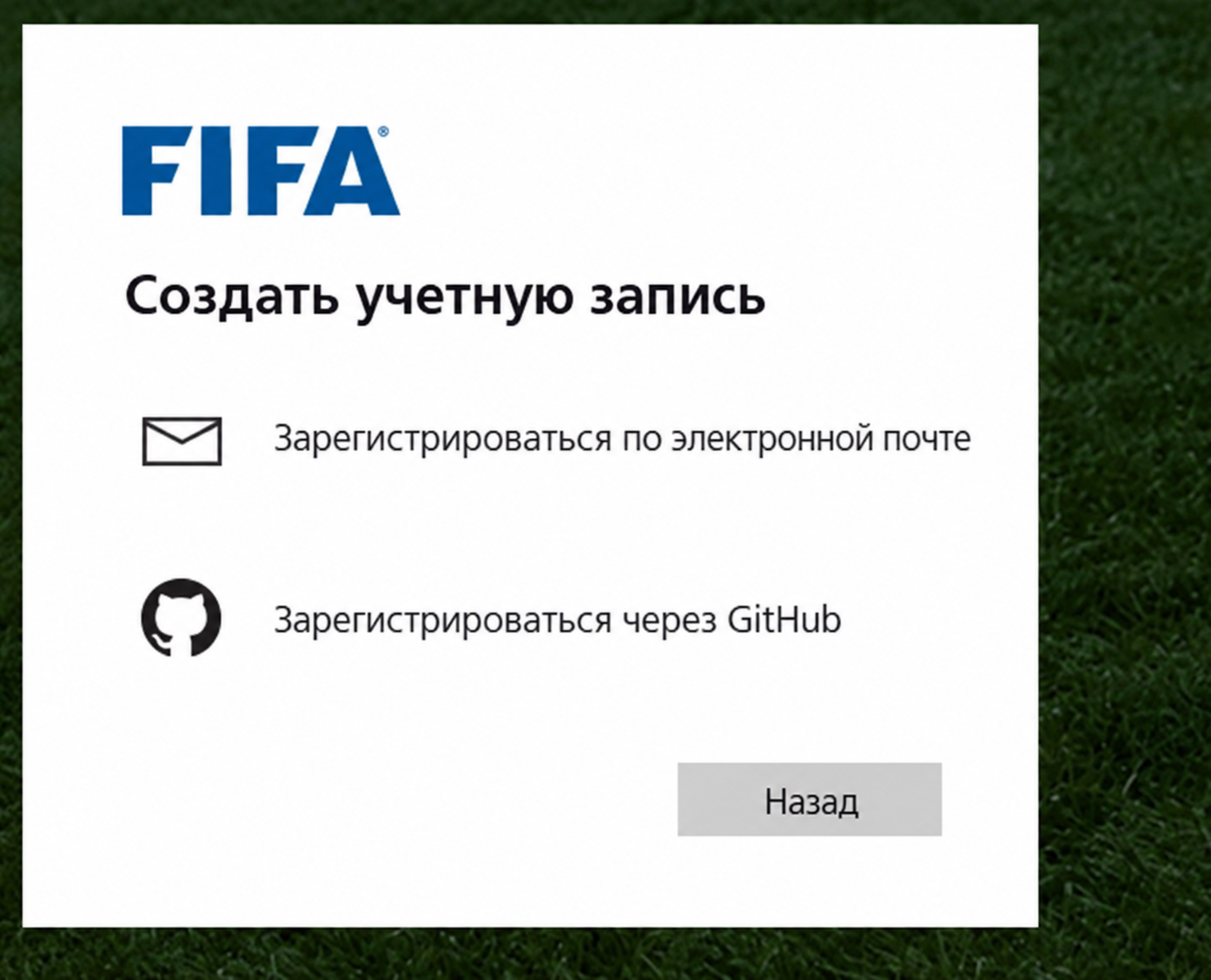
Выберите «Создать учетную запись», а затем выберите:
Зарегистрироваться с помощью электронной почты
Введите адрес электронной почты, который вы хотите использовать для входа в систему. Затем нажмите кнопку «Далее».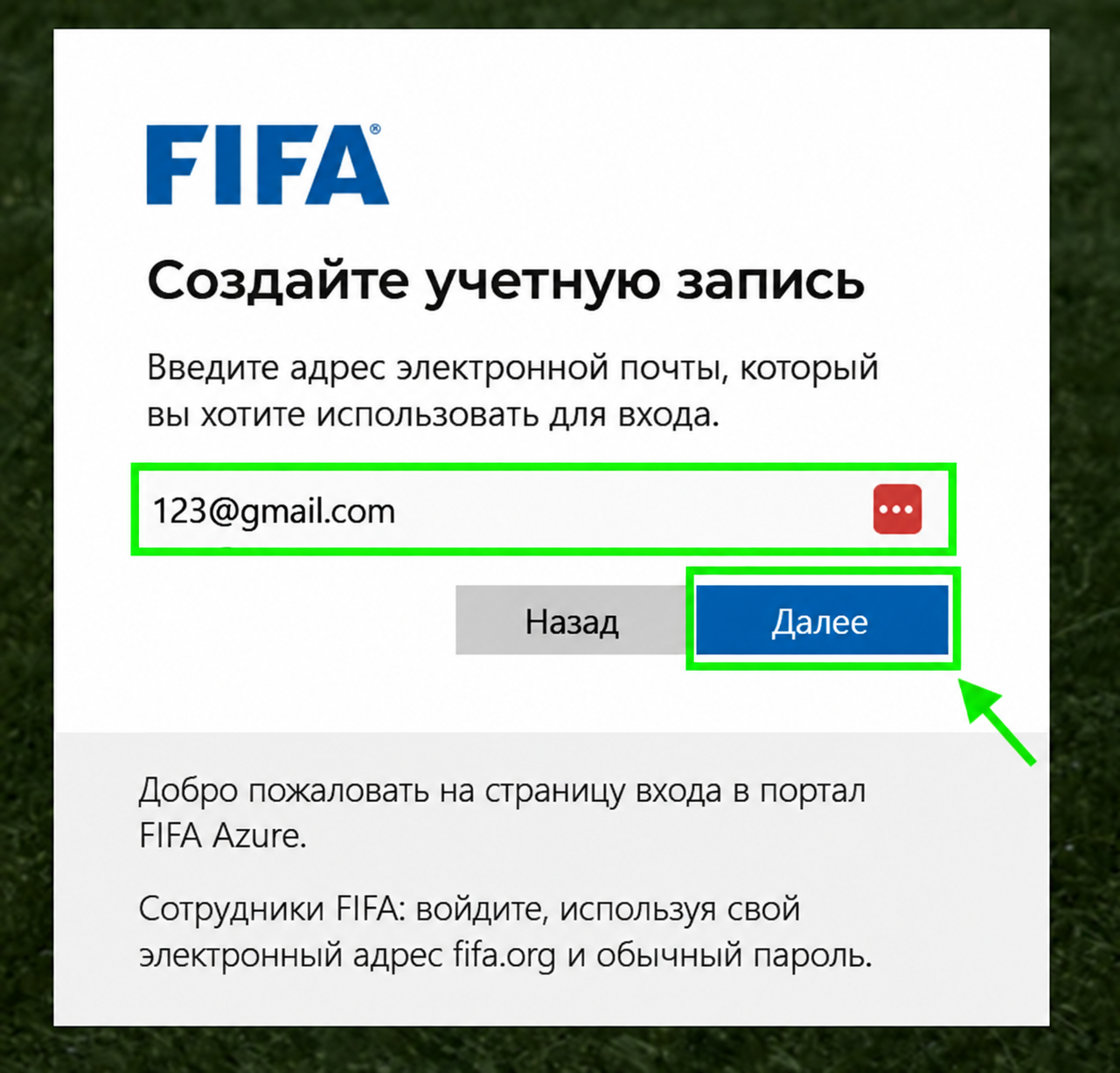
Шаг 2: Подтвердите свой адрес электронной почты
Введите свой адрес электронной почты.
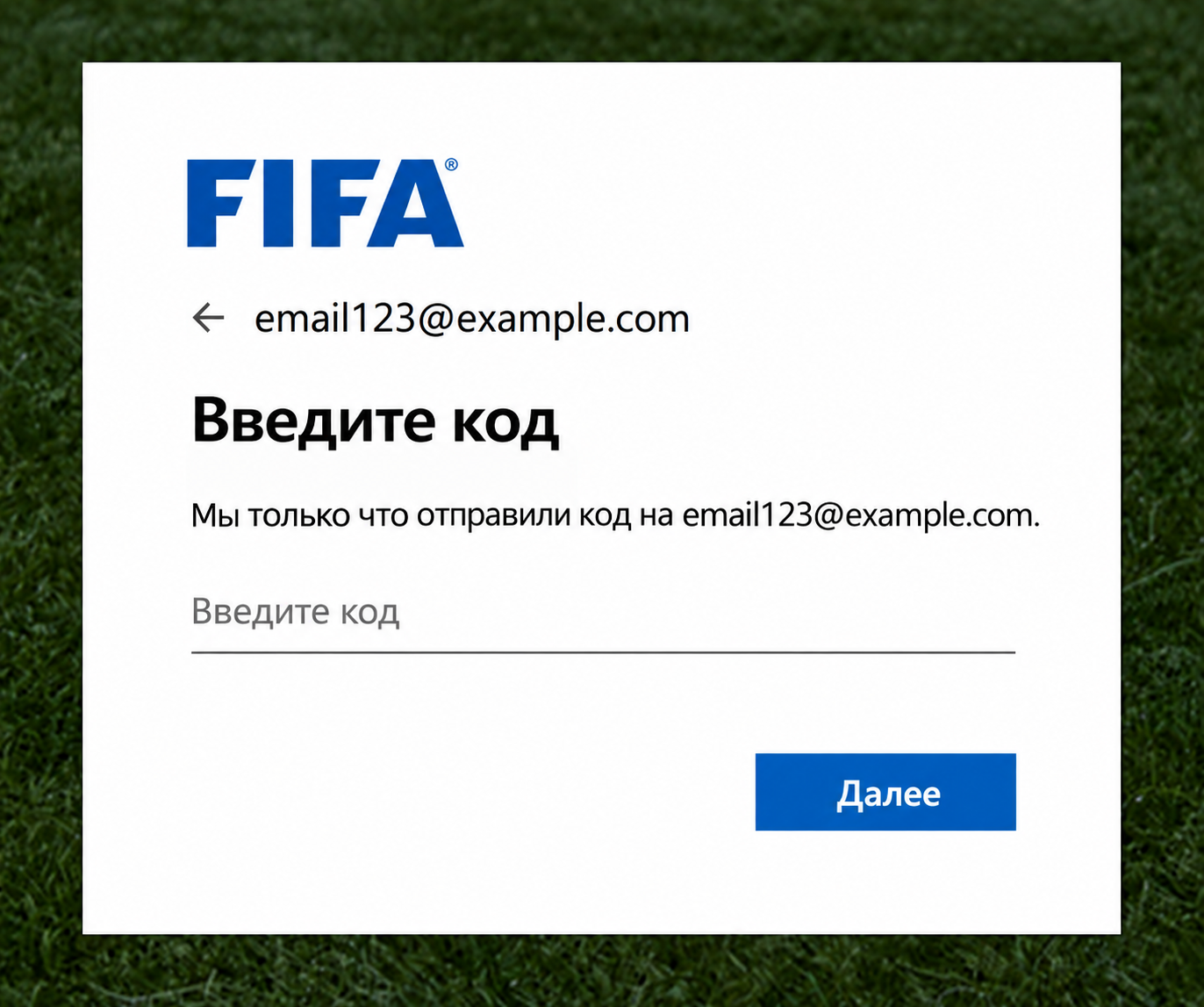
На указанный вами адрес электронной почты будет отправлен проверочный код.
Введите проверочный код и нажмите «Далее».
Шаг 3: Подтвердите запрошенные разрешения
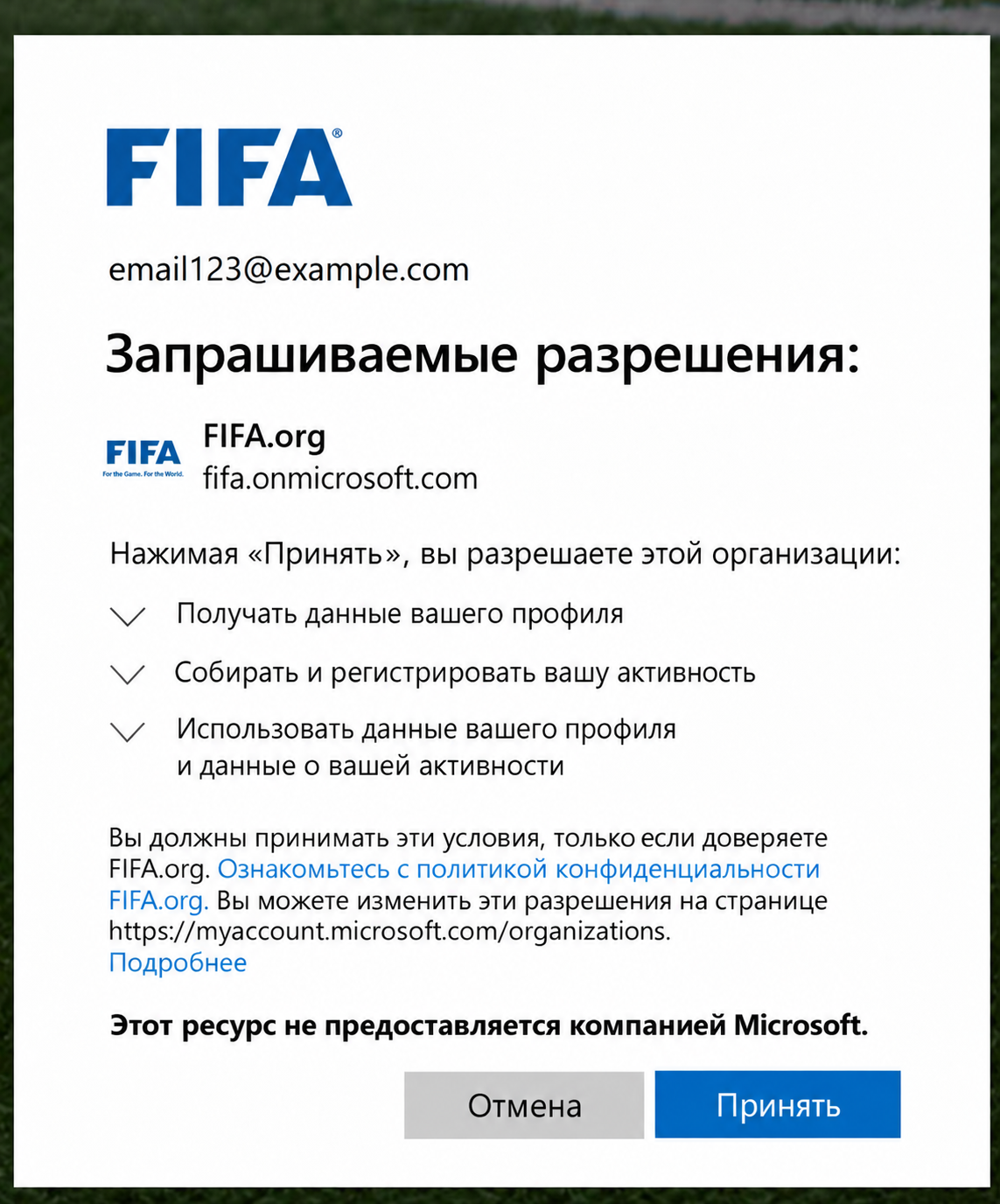
Вас могут попросить разрешить сайту FIFA.org доступ к основной информации, необходимой для вашей учетной записи.
Ознакомьтесь с правами доступа и нажмите «Принять», чтобы продолжить.
Шаг 4: Укажите данные своей учетной записи
Введите необходимые данные:
- Имя
- Фамилия
- Система
Убедитесь, что ваш адрес электронной почты указан правильно, а затем нажмите «Продолжить».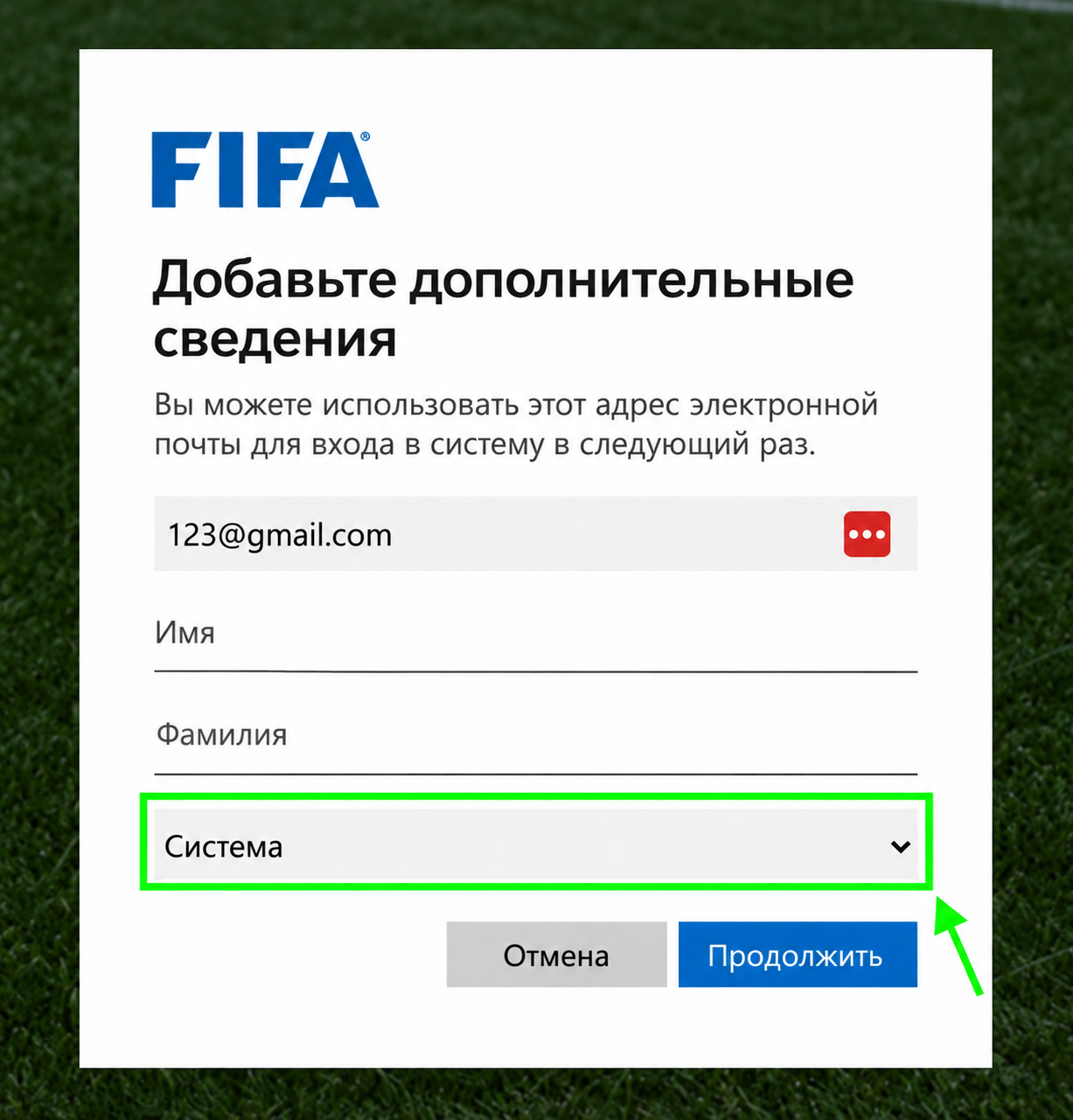
Если вы пользуетесь только FIFA Connect, выберите соответствующий вариант: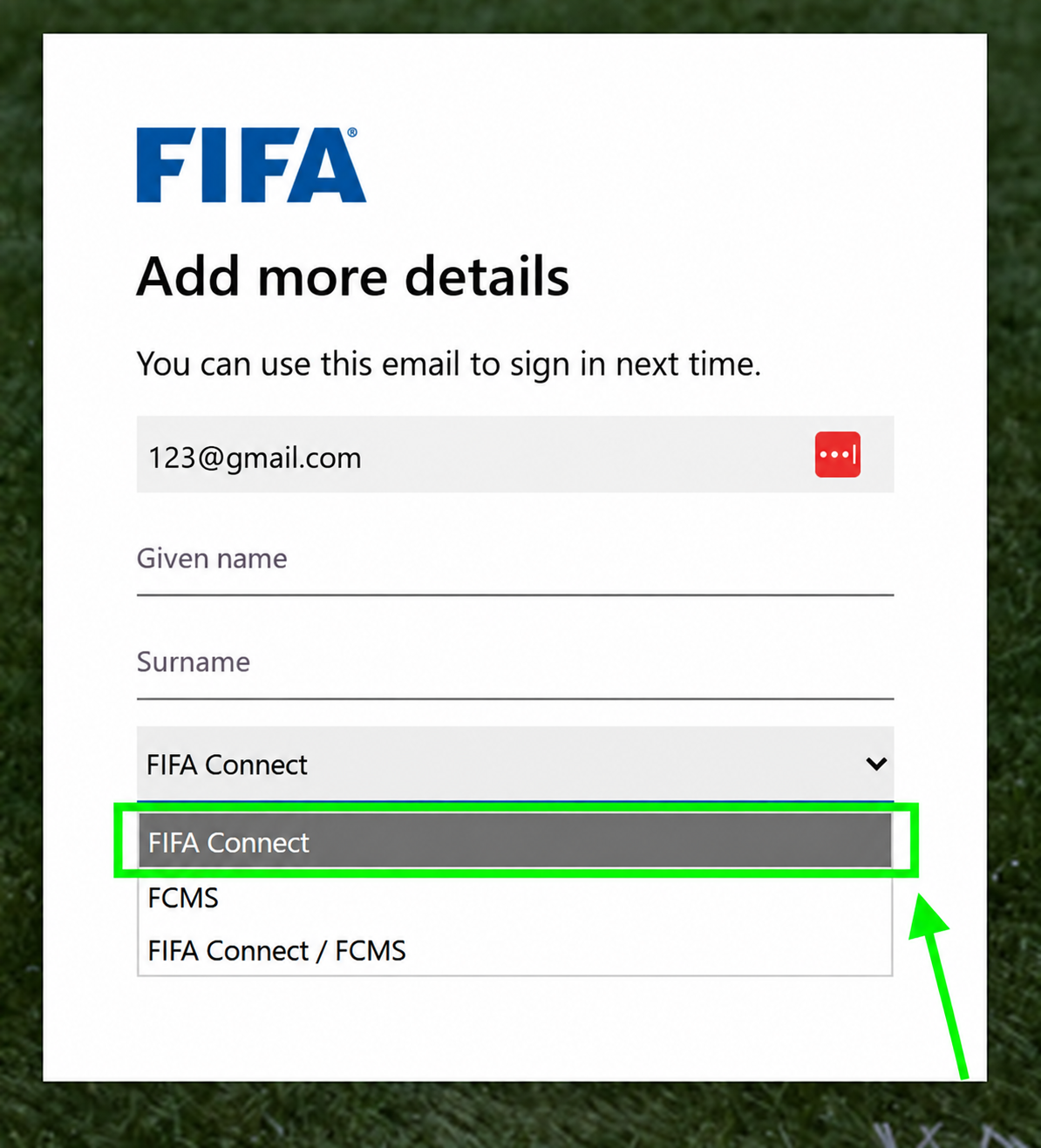
Если вы используете FCMS отдельно, выберите соответствующий вариант: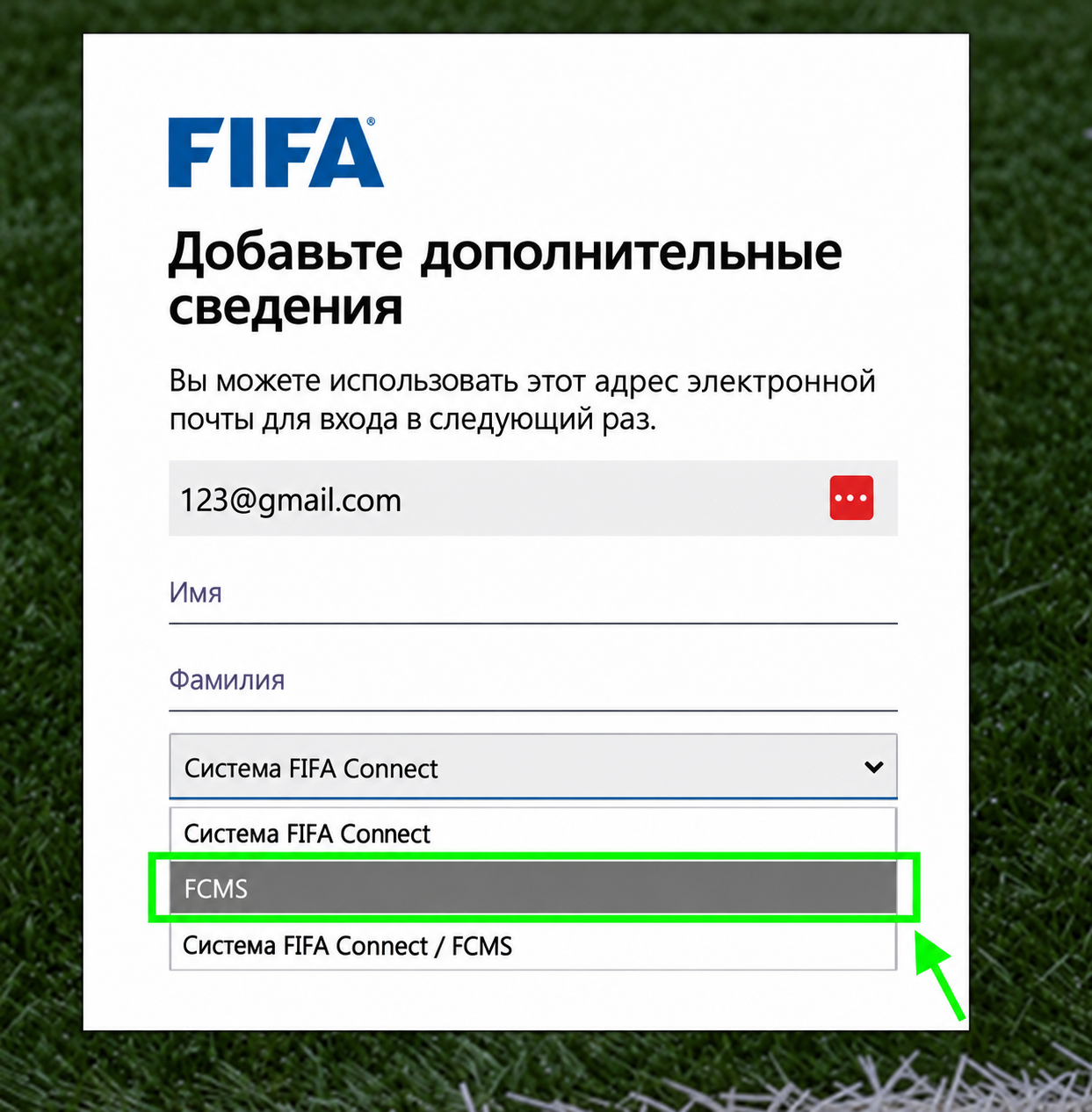 Если вы используете FCP и FCMS, пожалуйста, выберите соответствующий вариант: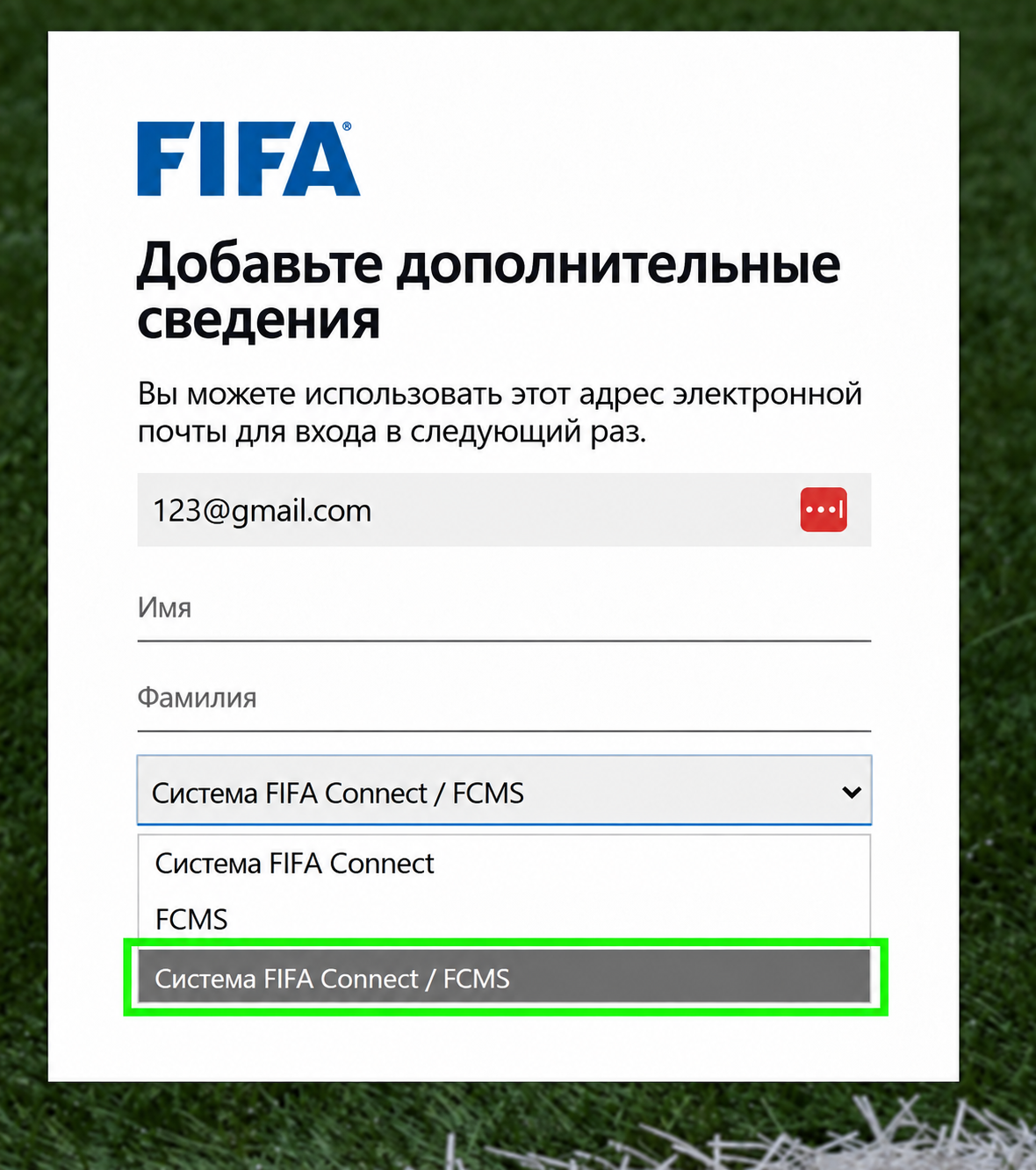
Шаг 5: Настройка многофакторной аутентификации
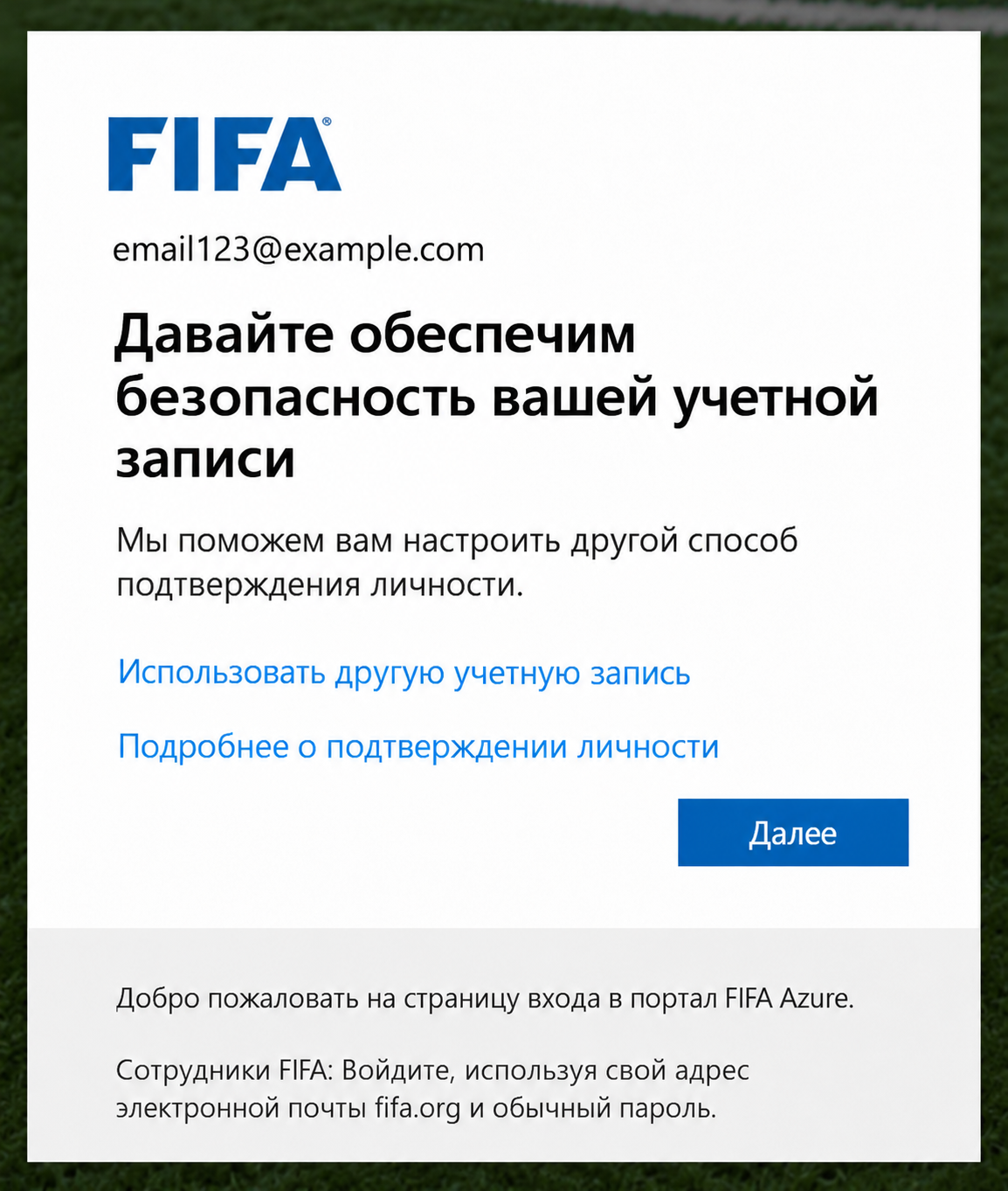
После создания учетной записи вам будет предложено настроить дополнительный способ подтверждения личности для обеспечения безопасности вашей учетной записи.
Нажмите «Далее», чтобы приступить к настройке MFA.
Шаг 6: Установите приложение Microsoft Authenticator
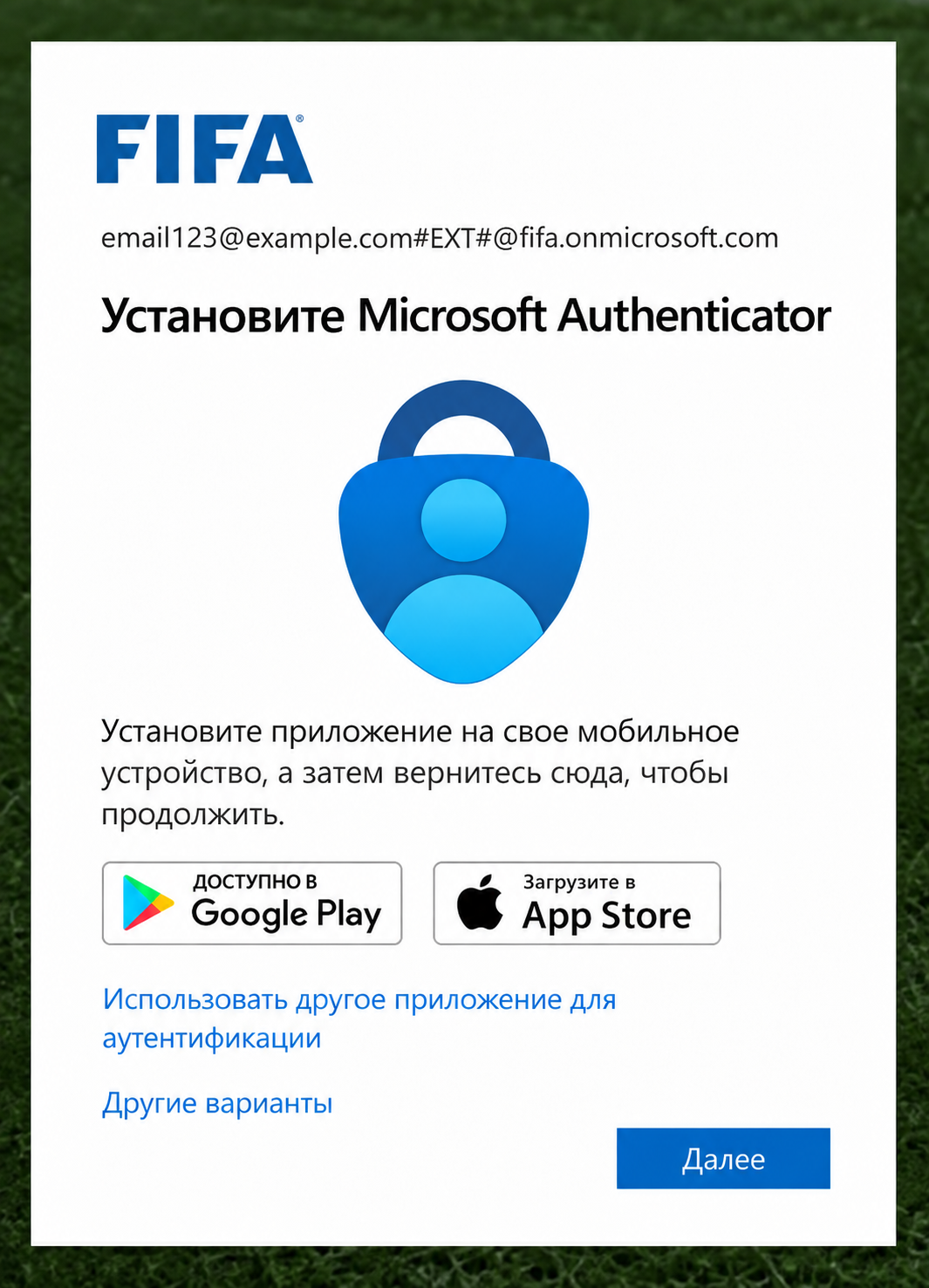
Вам будет предложено установить приложение Microsoft Authenticator на ваше мобильное устройство.
Если у вас ещё не установлено приложение Microsoft Authenticator, загрузите его из Google Play Store или Apple App Store.
После завершения установки вернитесь в браузер и нажмите «Далее».
Шаг 7: Настройте свою учетную запись в приложении Microsoft Authenticator
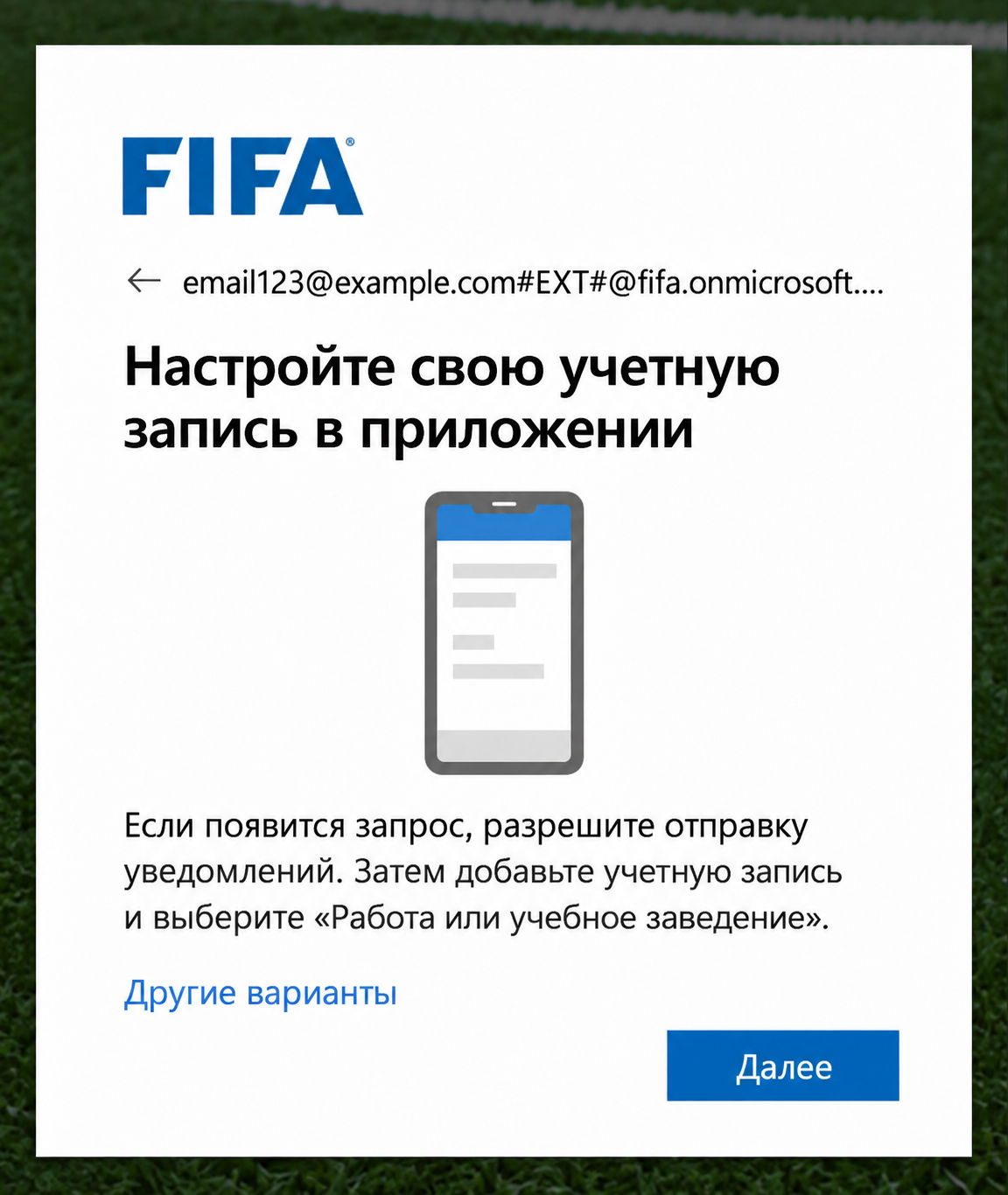
Откройте приложение Microsoft Authenticator на своём мобильном устройстве.
Если появится запрос, разрешите получение уведомлений.
Добавьте новую учетную запись и выберите «Учетная запись для работы или учебы».
Вернитесь в браузер и нажмите «Далее».
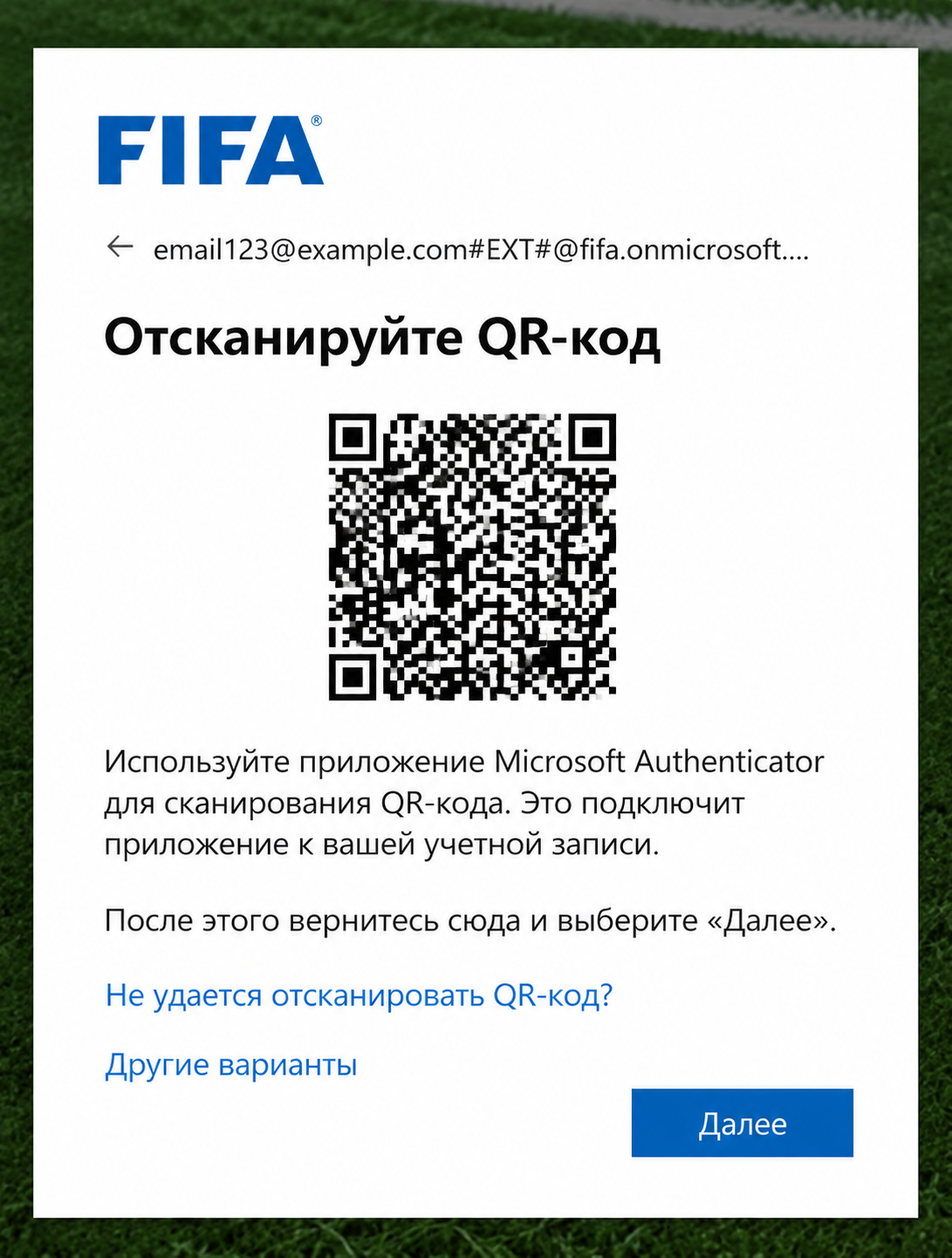
Шаг 8: Отсканируйте QR-код
На экране отобразится QR-код.
В приложении Microsoft Authenticator воспользуйтесь функцией сканирования QR-кода и отсканируйте код, отображаемый в браузере.
После успешного добавления учетной записи вернитесь в браузер и нажмите «Далее».
Шаг 9: Завершите проверку
Microsoft проверит связь между вашей учетной записью и приложением Microsoft Authenticator.
В вашем браузере появится число.
Откройте уведомление в приложении Microsoft Authenticator и введите номер, отображаемый на экране, чтобы подтвердить запрос на вход.
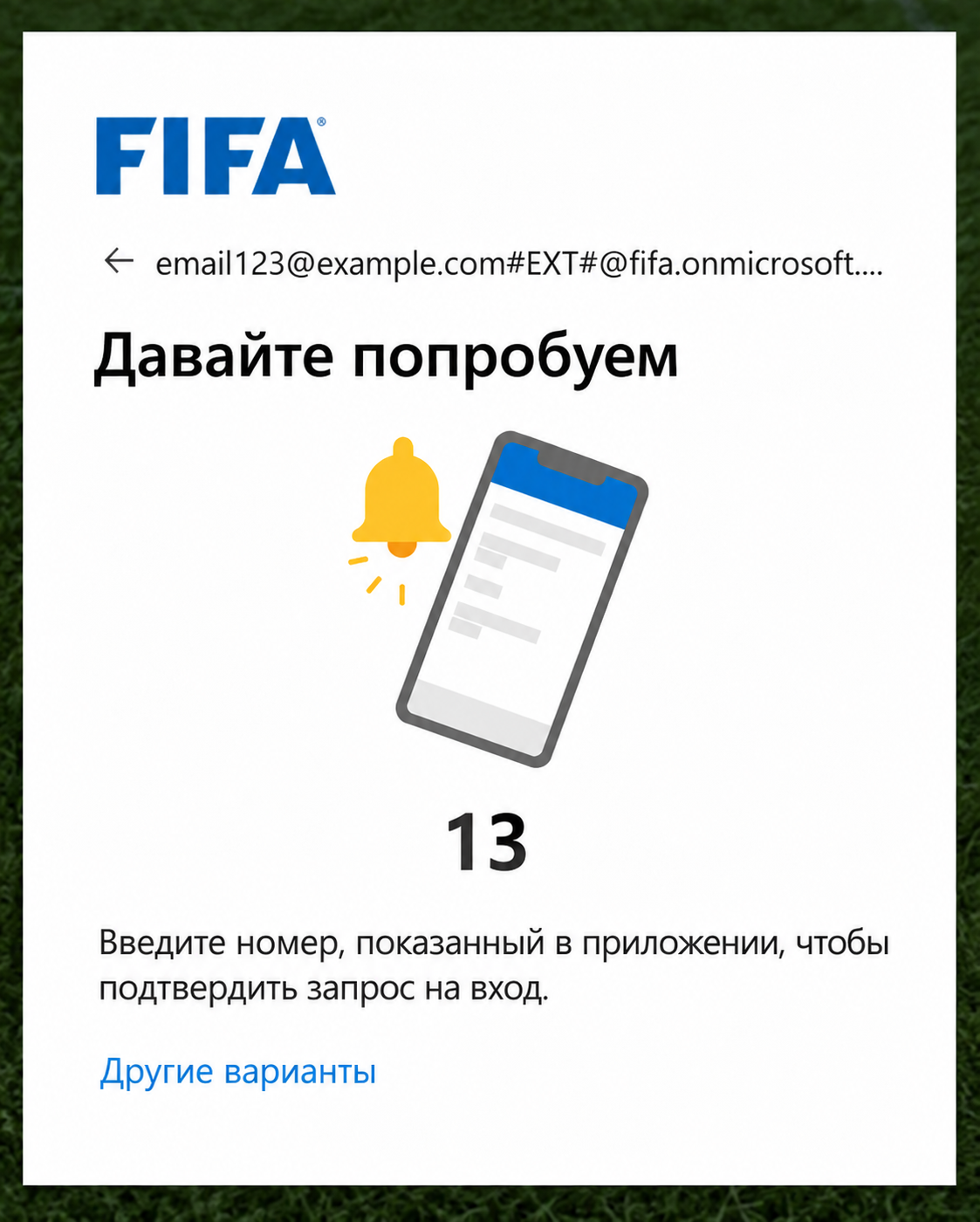
После успешного завершения проверки вы будете авторизованы на сайте FIFA Connect или FCMS, с которого вы изначально перешли.
Проверьте код в вашем приложении для аутентификации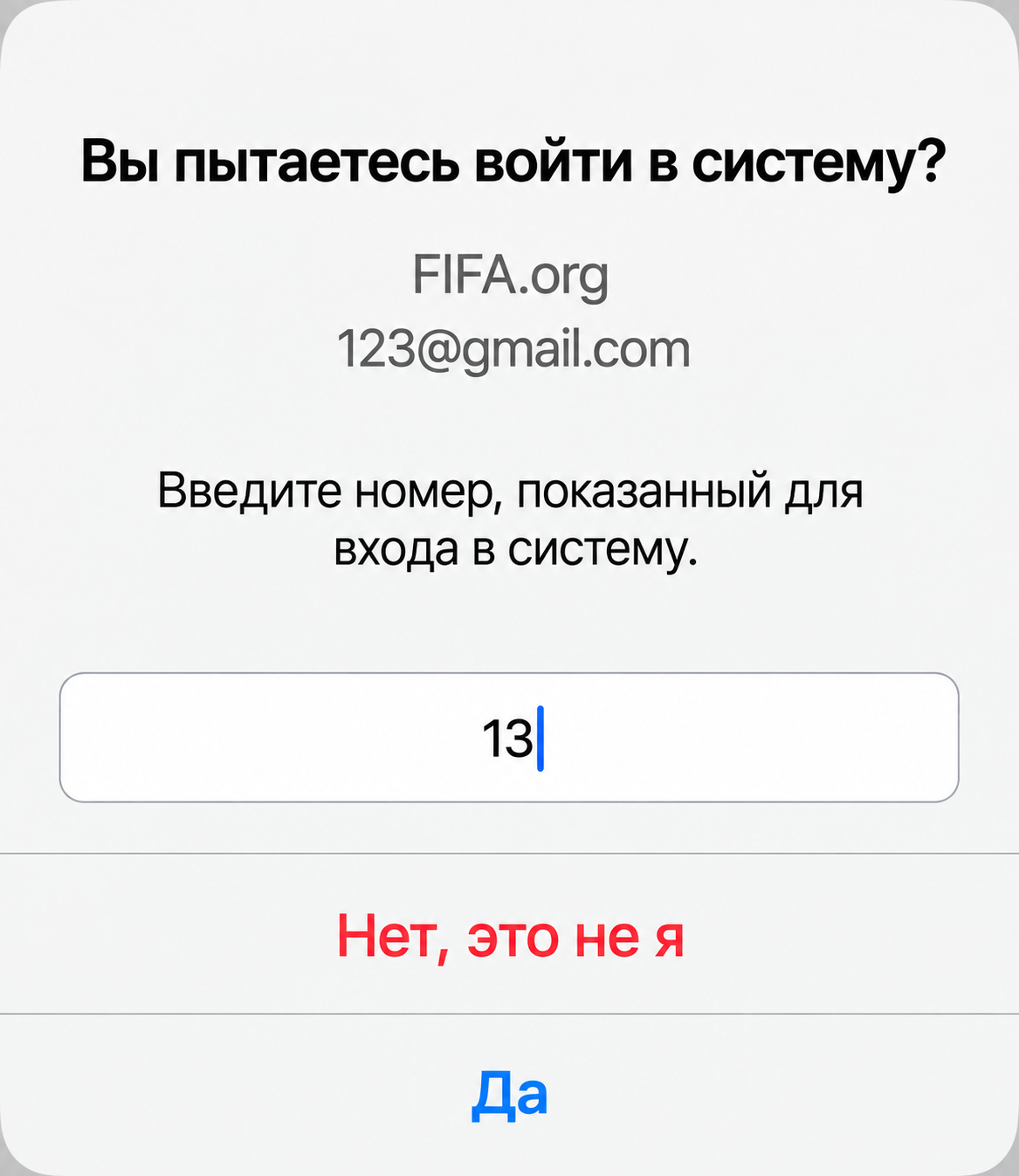
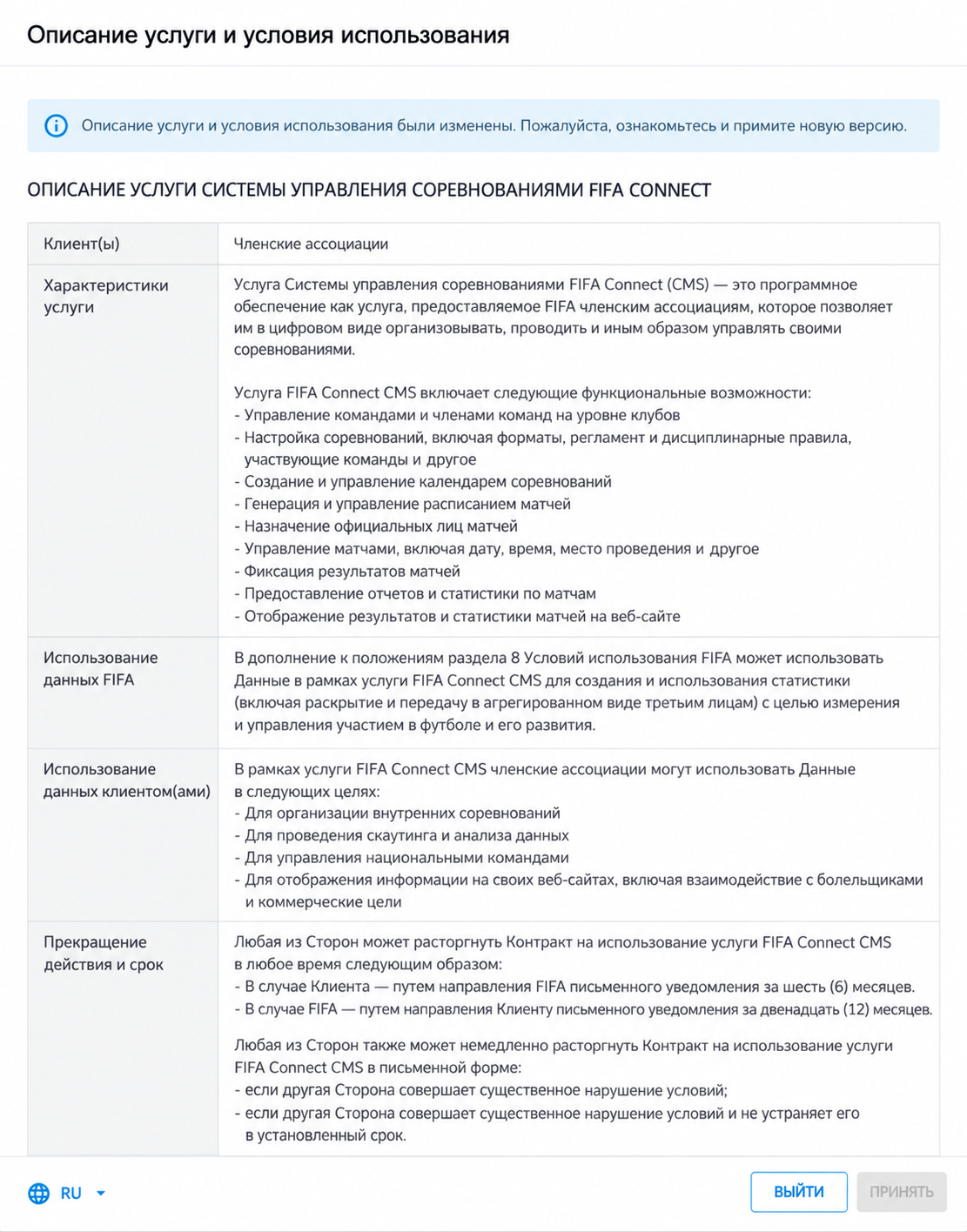
Шаг 10: Примите условия использования
Если вы входите в систему впервые, вам может быть предложено ознакомиться с описанием услуг и условиями использования FIFA Connect или FCMS и принять их.
Ознакомьтесь с представленной информацией и примите Условия использования, чтобы продолжить.
Примечание: Фактические Условия использования могут отличаться от приведенного на этом скриншоте примера.
Шаг 11: Подайте заявку на нужные должности
После входа в систему вы сможете подавать заявки на получение ролей, необходимых для выполнения ваших должностных обязанностей.
Ваши заявки на получение ролей должны быть рассмотрены и одобрены администратором вашей ассоциации-члена, прежде чем вам будет предоставлен соответствующий доступ.
На скриншоте ниже приведен пример страницы подачи заявки на получение роли в системе FCMS. Если ваша ассоциация-член использует только FIFA Connect, вы будете перенаправлены на платформу FIFA Connect.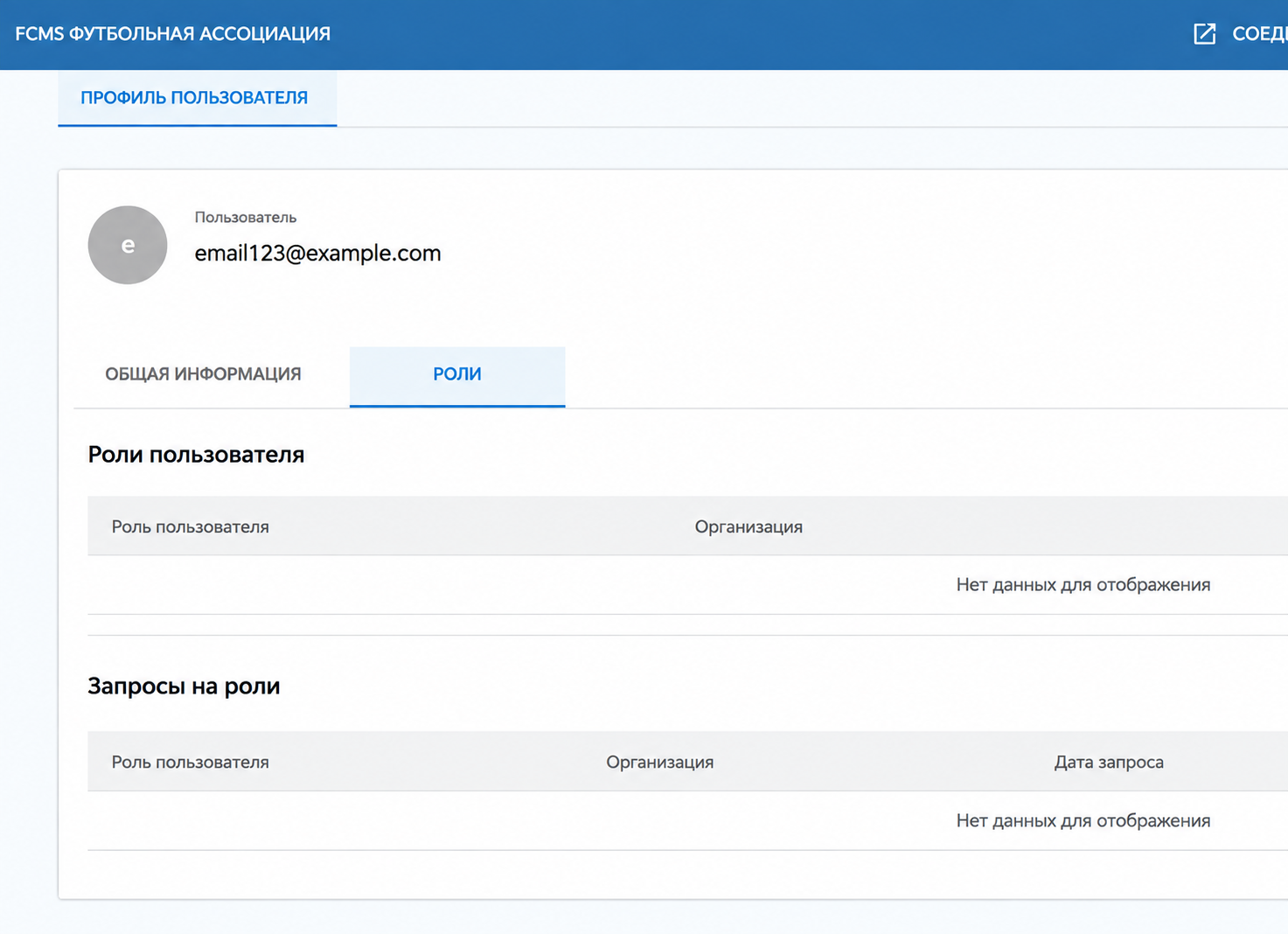
После утверждения необходимых вам ролей вы сможете начать пользоваться FIFA Connect или FCMS в соответствии с правами доступа, присвоенными вашей учетной записи.
Нужна помощь?
Если у вас возникнут какие-либо проблемы при создании учетной записи, входе через SSO или настройке MFA, пожалуйста, предоставьте своей ассоциации-члену скриншот, на котором видно, где именно возникла проблема.
Если потребуется дополнительная помощь, ваша ассоциация-член может обратиться в службу поддержки FIFA Connect, предоставив соответствующие сведения и скриншоты.
Устранение неисправностей
Хотя для большинства пользователей процесс создания учетной записи проходит быстро и без затруднений, могут возникнуть ситуации, когда некоторые этапы обработки займут немного больше времени в зависимости от скорости интернет-соединения и местоположения пользователя.
В связи с этим пользователь может получать определенные сообщения.
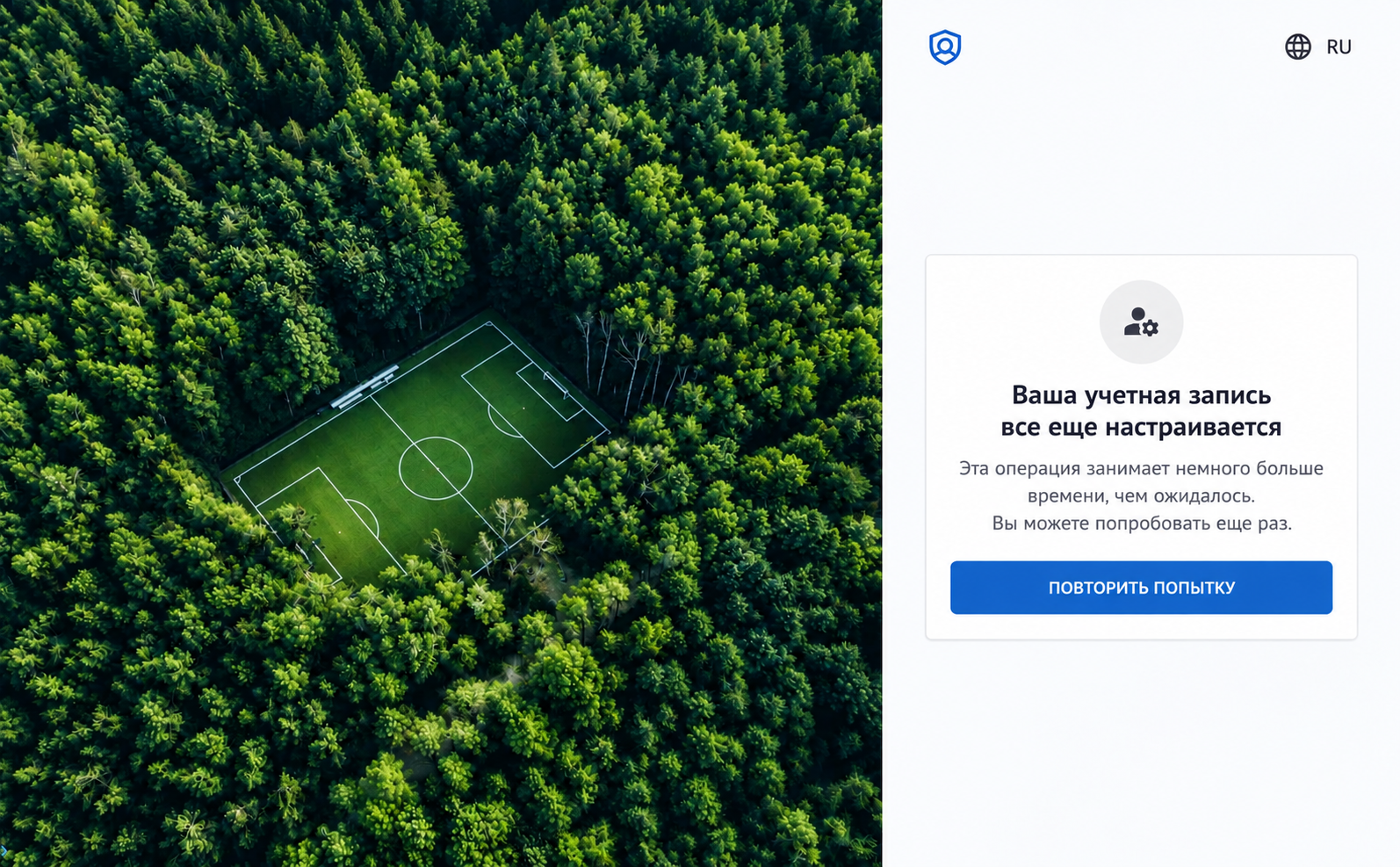
Например, при настройке учетной записи после регистрации, если этот процесс занимает больше времени, чем ожидалось, вы можете увидеть следующее:
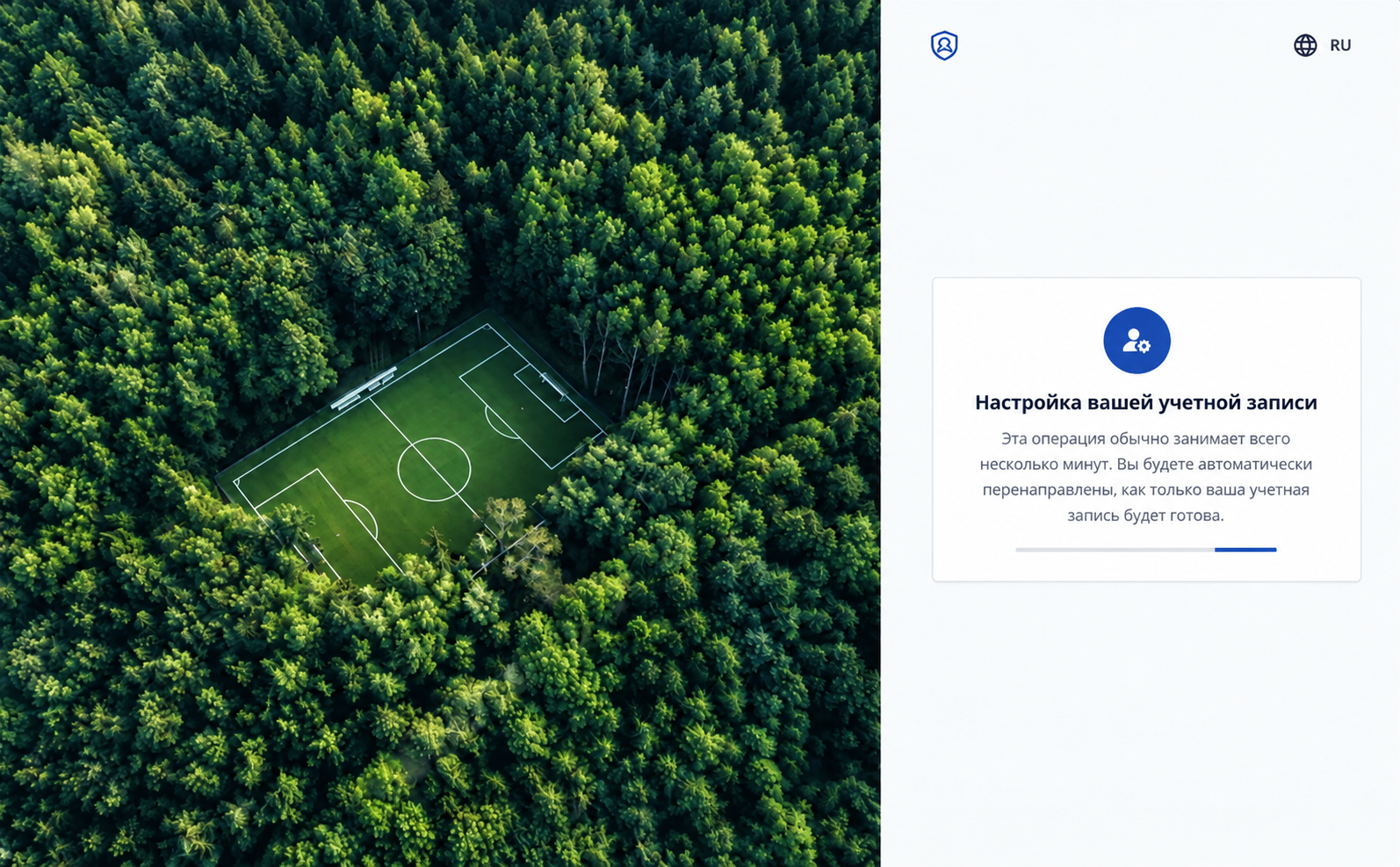
Во-вторых, возможно, ваша учетная запись находится в режиме ожидания настройки, но при этом появляется сообщение об ошибке. В этом случае у вас есть три варианта:
- Выберите, чтобы повторить попытку
- Обратиться в службу поддержки
- Использовать другую учетную запись
Если вы решите обратиться в службу поддержки, вы будете перенаправлены прямо на портал поддержки, где сможете создать новый запрос.
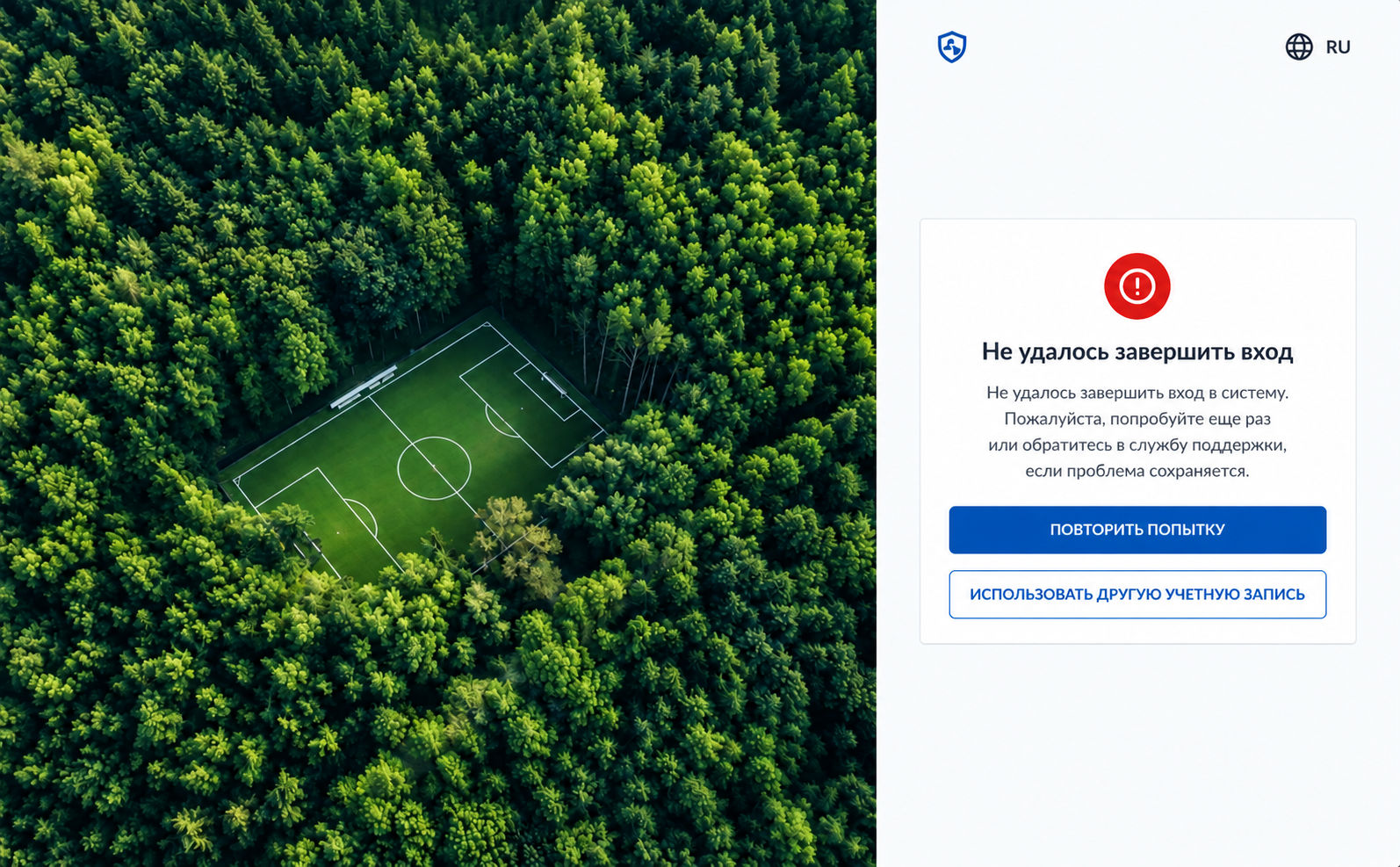
После регистрации пользователя создание его учетной записи должно проходить беспрепятственно; однако, если процесс занимает больше времени, чем ожидалось, может появиться приведенный ниже экран, на котором можно просто выбрать вариант «Попробовать еще раз»