Ce guide explique comment les utilisateurs de l’Auto‑inscription peuvent acheter des produits ou licences optionnels après avoir soumis leur inscription et après que celle‑ci a été approuvée.
1. Connectez vous à votre Compte Utilisateur.
Une fois votre enregistrement approuvé, connectez‑vous à votre compte utilisateur.
2. Ajouter un produit / une licence
Lorsque votre enregistrement est Actif, cliquez sur le bouton « Ajouter un produit/licence »
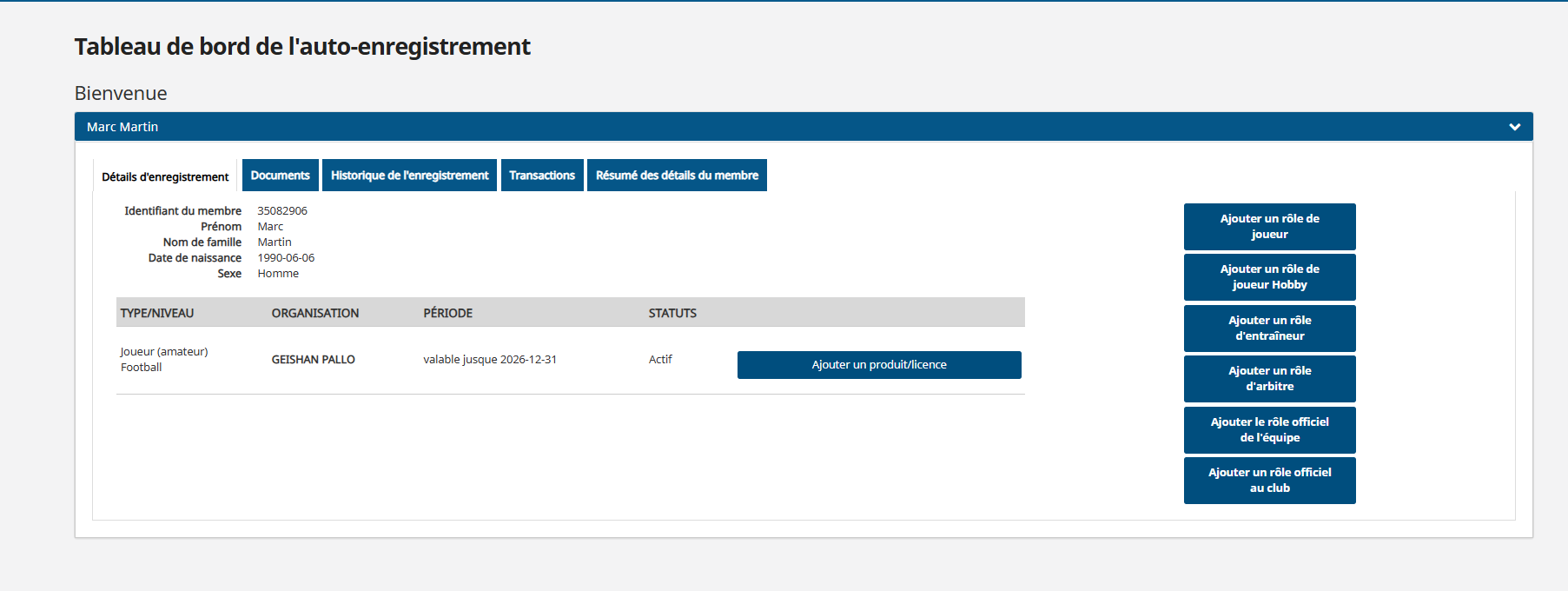
3. Vérifier l'enregistrement
Vérifiez les informations de votre inscription, puis cliquez sur « Continuer ».
4. Sélectionner des produits ou licences
Sélectionnez les produits ou licences optionnels que vous souhaitez ajouter à votre inscription.
Après avoir fait votre choix, deux options s’offrent à vous :
- Payer Maintenant: Vous serez redirigé vers le portail de paiement pour effectuer votre paiement immédiatement.
- Payer Plus Tard: Votre demande sera soumise, mais une facture sera générée pour un paiement ultérieur.

Il est conseillé de choisir Payer Maintenant.
Si vous choisissez Payer Plus Tard ou si votre paiement échoue, vous devrez contacter le club ou l’association auprès duquel vous êtes inscrit afin d’organiser le paiement.
Assurez‑vous de disposer d’une carte de crédit valide ou de vos informations de paiement en ligne.
5. Soumettre
Dans l’étape Résumé, vérifiez votre sélection.
- Si vous avez choisi Payer Maintenant, cliquez sur « Procéder au paiement et soumettre à … » pour être redirigé vers le portail de paiement.
- Si vous avez choisi Payer Plus Tard, cliquez sur « Soumettre à … », puis contactez votre club ou association pour organiser le paiement.
6. Confirmation
Après votre retour du portail de paiement ou après la soumission en mode Payer Plus Tard, un écran de confirmation apparaîtra pour confirmer votre paiement ou la création d’une facture.
Cliquez sur « Retourner à votre tableau de bord ».
7. Voir les transactions
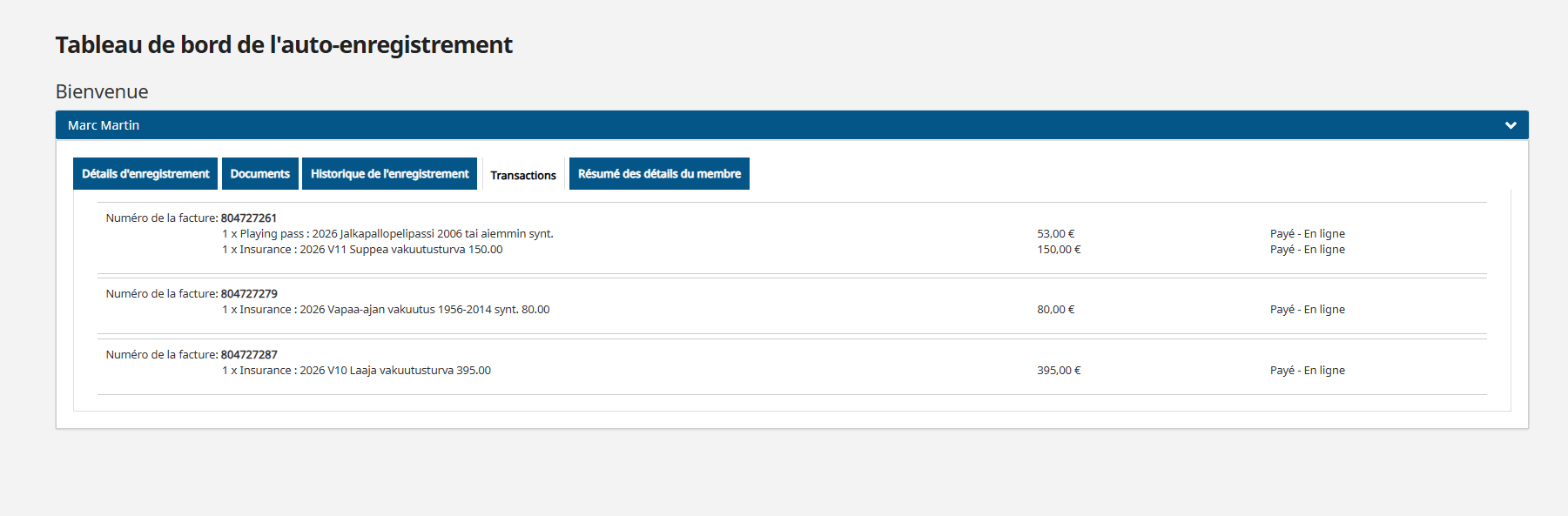
Depuis votre tableau de bord, cliquez sur l’onglet « Transactions » pour consulter les produits et licences que vous avez achetés.
8. Se déconnecter
Pour vous déconnecter, cliquez sur l’icône engrenage (en haut à droite), puis sélectionnez « Déconnexion ».