
Ces informations sont fournies aux Associations Membres comme guide pour la gestion des traductions de la plateforme FIFA Connect à l’aide de Weblate.
L’accès à Weblate est fourni aux Associations Membres par l’équipe de support FCP.
1. Rendez-vous sur l’URL suivante : https://translations.ma.services/
2. Cliquez sur 'Connexion' en haut à droite de l’écran
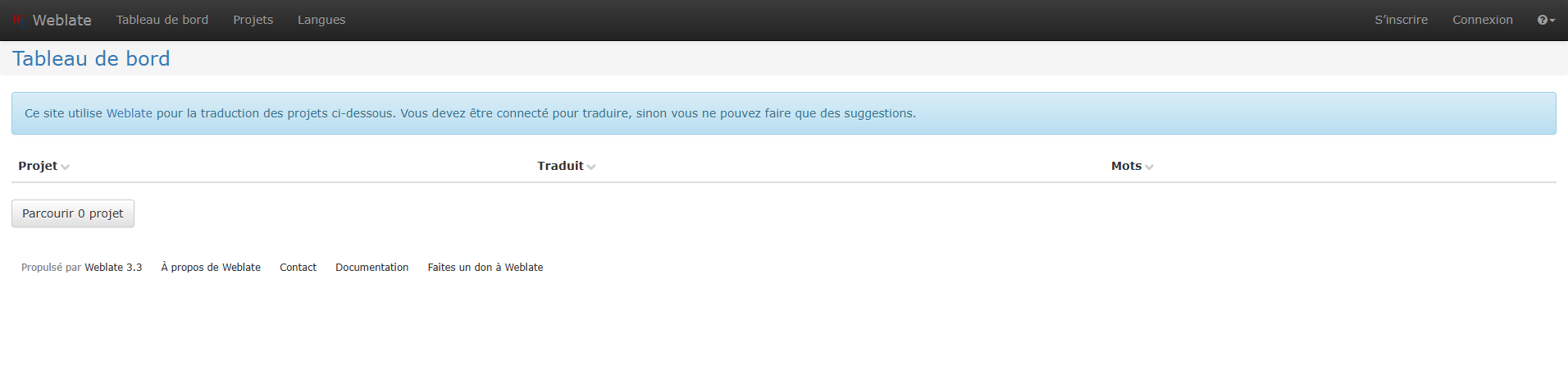
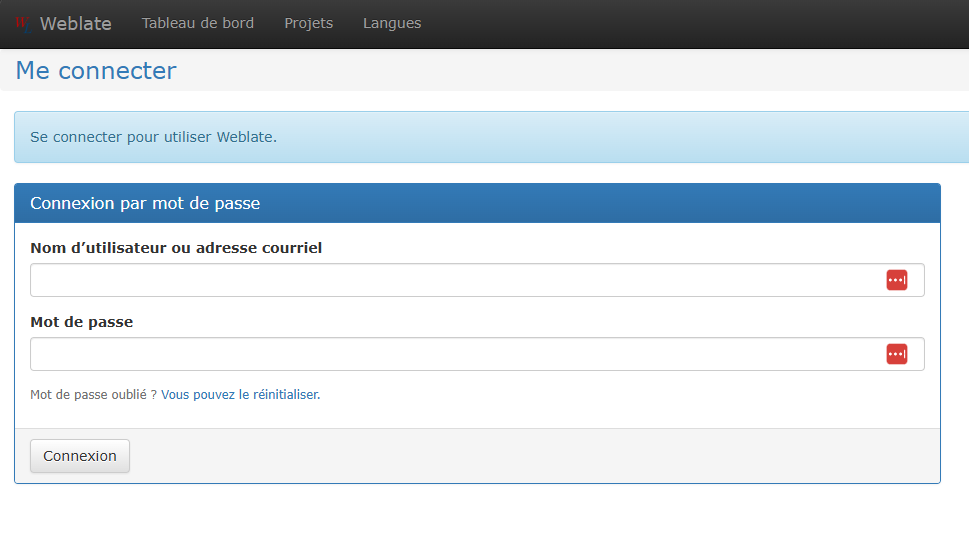
3. Saisissez votre nom d’utilisateur et votre mot de passe (ces identifiants sont fournis par l’équipe de Support FCP)
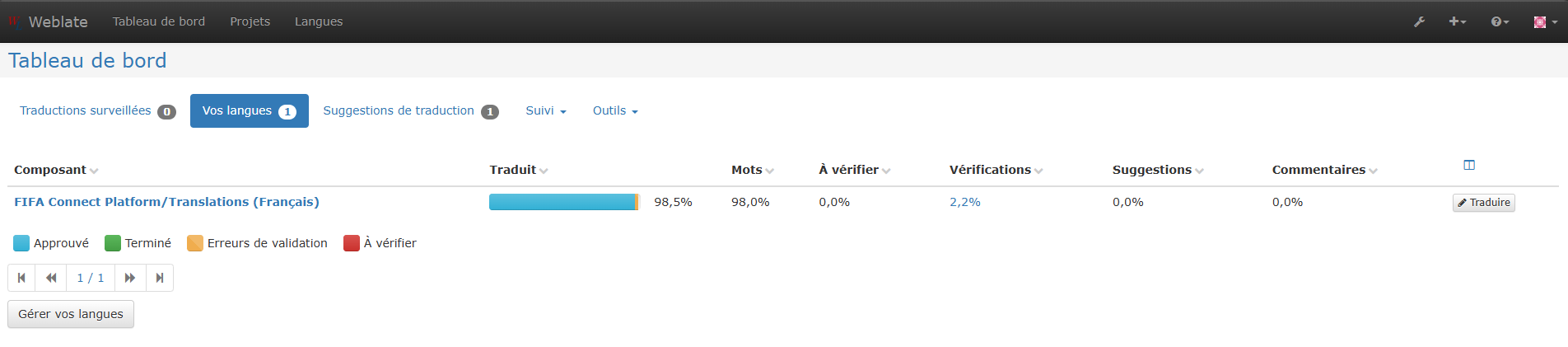
4. Depuis le tableau de bord, cliquez sur « Vos langues », puis sélectionnez la langue que vous souhaitez traduire. 
5. Ajouter des traductions
L’écran s’affiche comme suit : la liste des éléments, mots ou expressions (“Chaines”) est automatiquement filtrée pour afficher uniquement ceux nécessitant une action (Traduction).
- Saisissez dans le champ Traduction la version traduite, dans votre langue, du texte affiché dans Source.
- Après avoir ajouté la traduction, cliquez sur Enregistrer pour chaque mot ou expression traduit(e).
- Cliquez sur le bouton Suivant pour passer au prochain mot ou expression nécessitant une traduction.
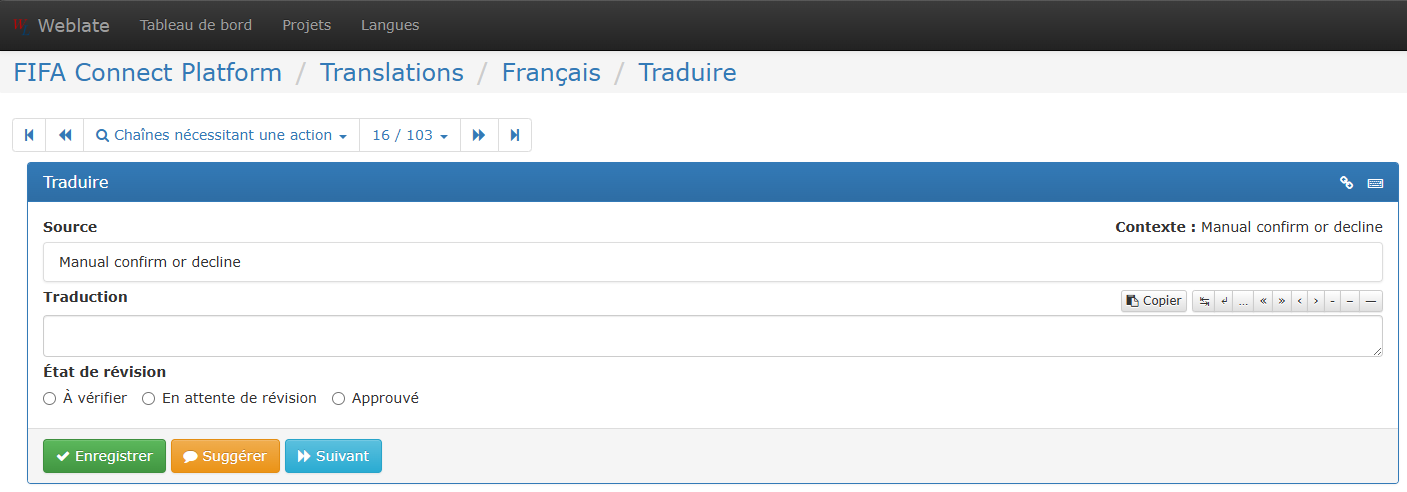
 Le champ « Source » affiche le terme à traduire (par défaut en anglais).
Le champ « Traduction » doit être complété avec la traduction dans votre langue locale.
 Pour accéder aux options avancées de recherche et de filtrage, cliquez sur le bouton

Traductions spécifiques
- Pour la phrase "Showing _START_ to _END_ of _TOTAL_ entries ", ne traduisez pas les mots START, END, TOTAL. Traduisez uniquement : Showing / to / of / entries.
- Ne traduisez pas les éléments affichés sous forme de "%s", mais traduisez les autres mots.
- Ne traduisez pas l’élément "_MAX_", mais traduisez les autres mots.
- Ne traduisez pas : $typeName, '.$ptype.’, '.$dref['strLocalName’].’, (=!@#$%^&*) mais traduisez les autres mots.
- Ne traduisez pas : <a href='%register_link%' title='sign up link'><b>
- Ne traduisez pas : </b></a>
6. Retourner au tableau de bord
Cliquez sur Tableau de bord en haut à gauche.
L’objectif est de garantir que chaque langue soit traduite à 100%.
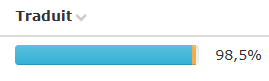
7. Composant de langue
Depuis le tableau de bord, cliquez sur le nom du composant correspondant à la langue.
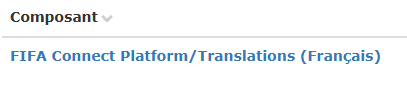
8.Gérer et Publier les traductions
Sélectionnez « Gérer», puis « Maintenance du dépôt ».

Cliquez sur « Enregistrer », puis sur « Pousser »
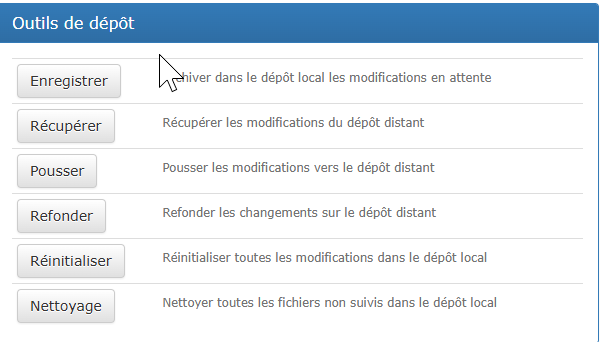
 Une fois cette opération terminée, les traductions seront enregistrées et mises à disposition de notre équipe de développement, qui pourra ensuite les déployer sur les environnements UAT et LIVE.
9. Modifier votre mot de passe
a) Pour modifier votre mot de passe, ouvrez le menu de profil (dans le coin supérieur droit) et sélectionnez « Paramètres ».
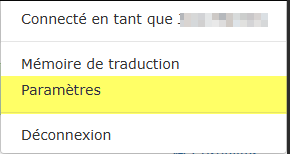
b) Sélectionnez « Authentification ».

c) Cliquez sur « Modifier le mot de passe ».
d) Saisissez votre mot de passe actuel
e) Saisissez votre nouveau mot de passe
f) Saisissez à nouveau votre nouveau mot de passe dans le champ « Confirmation du nouveau mot de passe ».
e) Cliquez sur « Changer mon mot de passe ».