
Esta guía explica cómo un nuevo usuario puede crear una cuenta y configurar por primera vez el inicio de sesión único (SSO) y la autenticación multifactor (MFA) antes de acceder a FIFA Connect o FCMS. Esta guía está dirigida a usuarios que aún no tienen una cuenta existente de FIFA Connect o FCMS.

Por lo tanto, ya no es necesario comunicarse con el equipo de Soporte de Genius Sports para solicitar que agreguen nuevos usuarios a la lista de usuarios de inicio de sesión único de Microsoft. Ahora, cada usuario puede realizar este proceso por sí mismo.
Paso 1: Crear una cuenta
Abra el sitio web de FIFA Connect o FCMS proporcionado por su Asociación Miembro.
Seleccione Crear una cuenta y, a continuación, elija:
Registrarse con correo electrónico
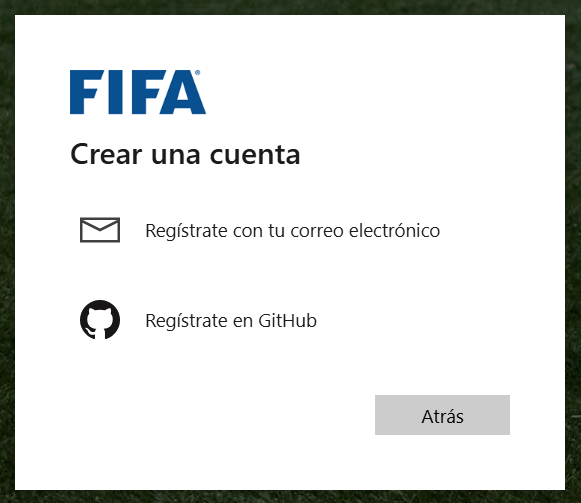
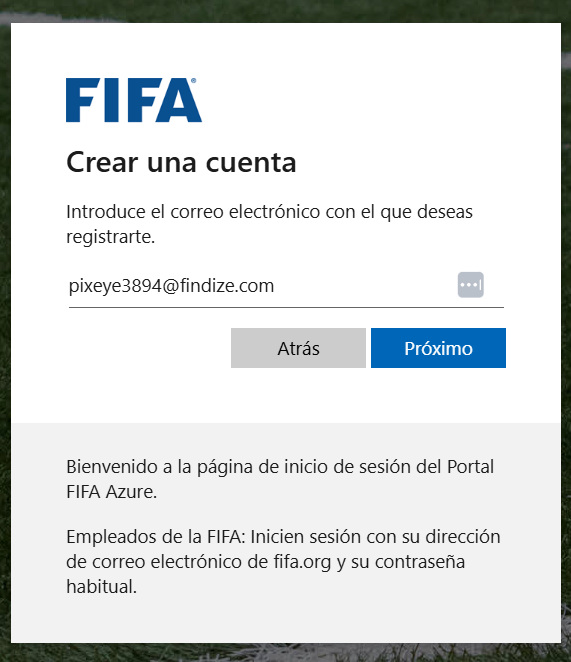
Ingrese la dirección de correo electrónico que desea utilizar para iniciar sesión. Luego, haga clic en el botón Siguiente.
Paso 2: Verificar su dirección de correo electrónico
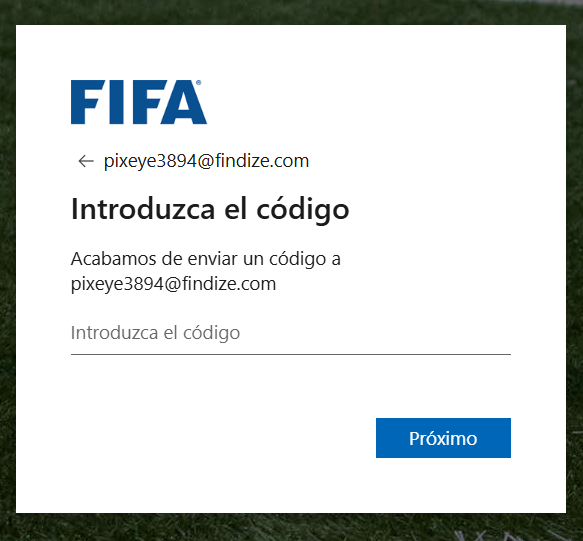
Ingrese su dirección de correo electrónico.
Se enviará un código de verificación a la dirección de correo electrónico que ingresó.
Ingrese el código de verificación y seleccione Siguiente.
Paso 3: Aceptar los permisos solicitados
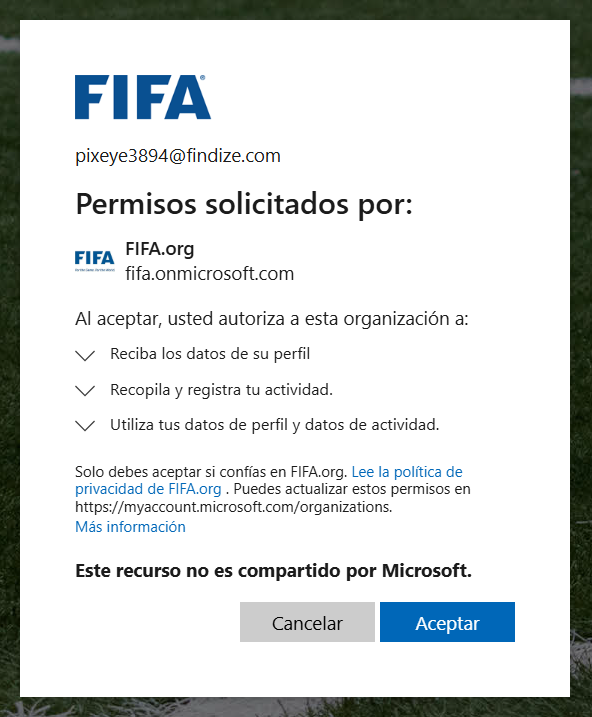
Es posible que se le solicite autorizar a FIFA.org para acceder a la información básica necesaria para su cuenta.
Revise los permisos y seleccione Aceptar para continuar.
Paso 4: Agregar los datos de su cuenta
Verifique que su dirección de correo electrónico sea correcta.
Complete la siguiente información obligatoria y haga clic en Continuar.
- Nombre
- Apellido
- Sistema
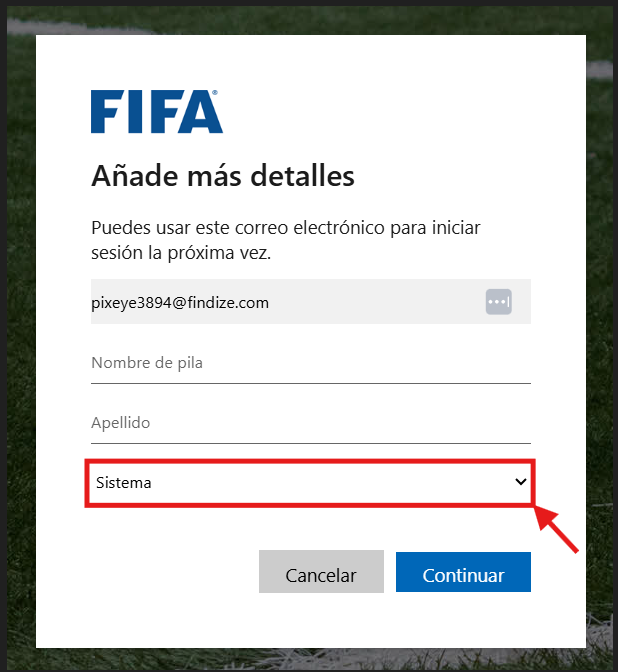
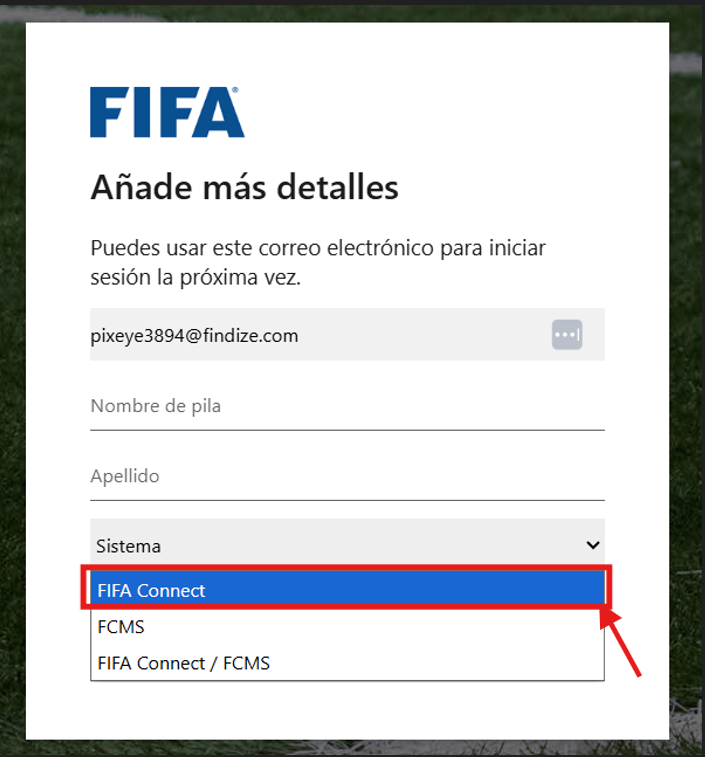
Si solo utilizas FIFA Connect, selecciona la opción correspondiente.
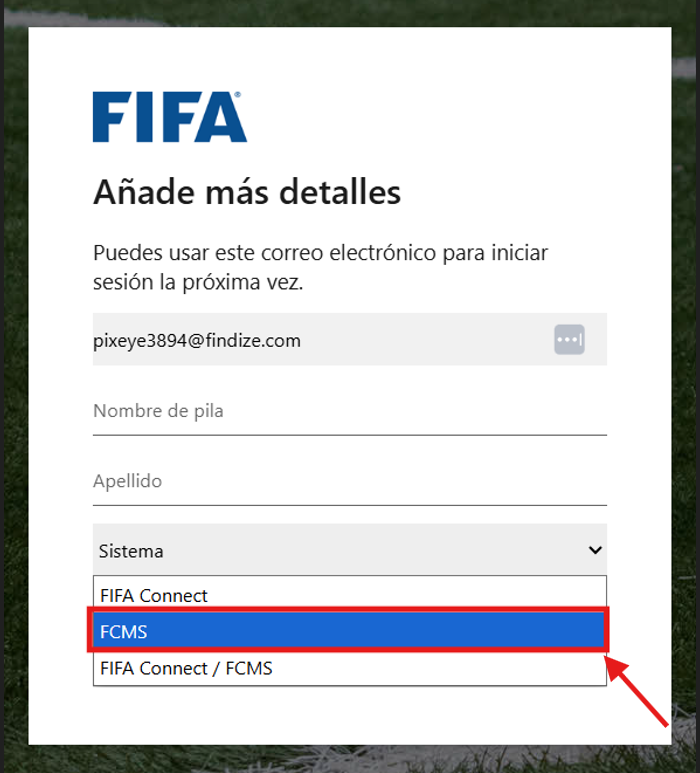
Si utilizas FCMS por sí solo, selecciona la opción correspondiente.
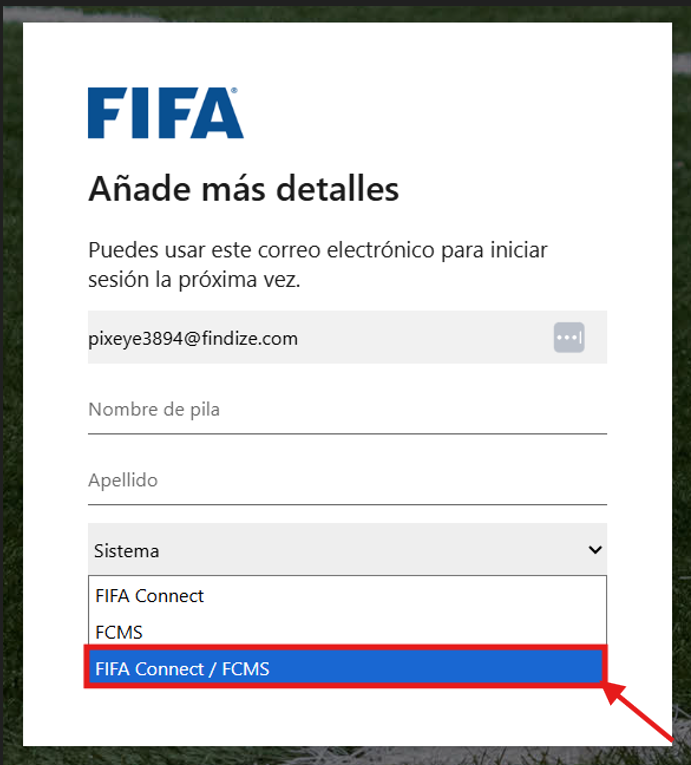
Si utilizas FCP y FCMS, selecciona la opción correspondiente.
Paso 5: Configurar la autenticación multifactor
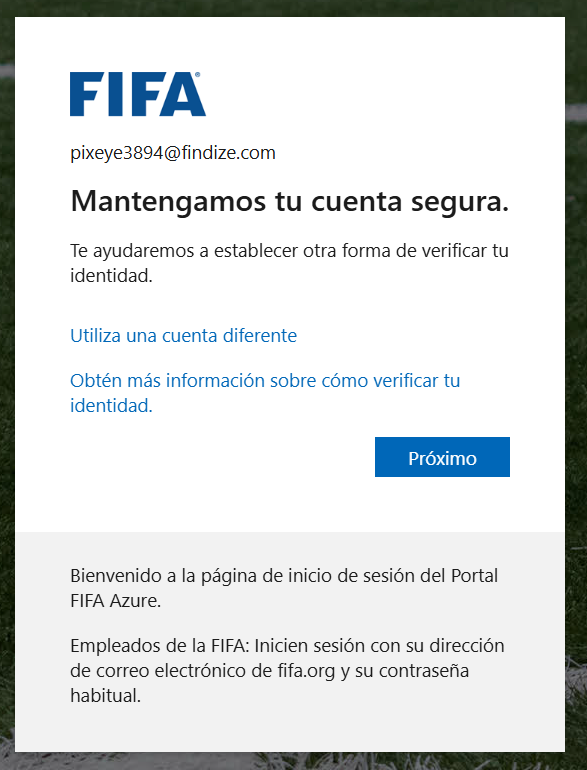
Después de crear tu cuenta, se te pedirá que configures un método de verificación adicional para mantener tu cuenta segura.
Selecciona Siguiente para comenzar la configuración de la MFA.
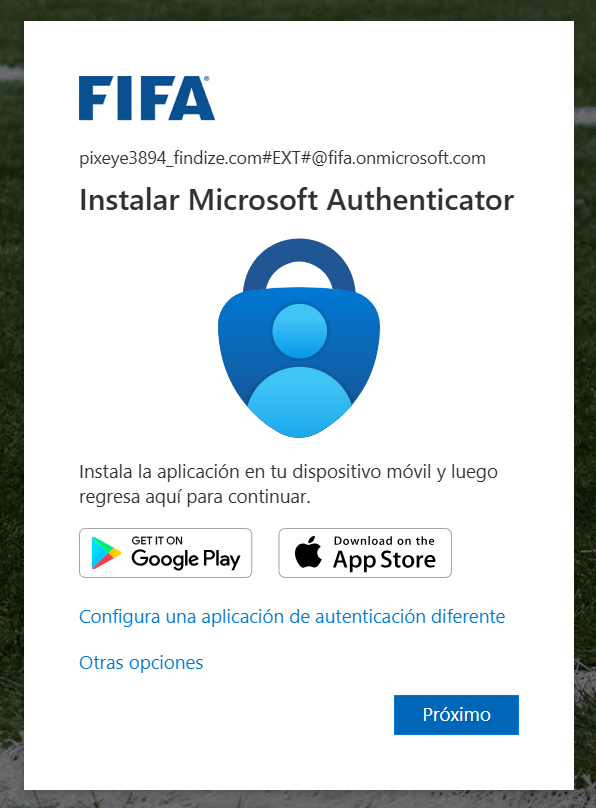
Paso 6: Instalar Microsoft Authenticator
Se te pedirá que instales la aplicación Microsoft Authenticator en tu dispositivo móvil.
Descarga Microsoft Authenticator desde Google Play Store o Apple App Store si aún no la tienes instalada.
Una vez instalada, regresa al navegador y selecciona Siguiente.
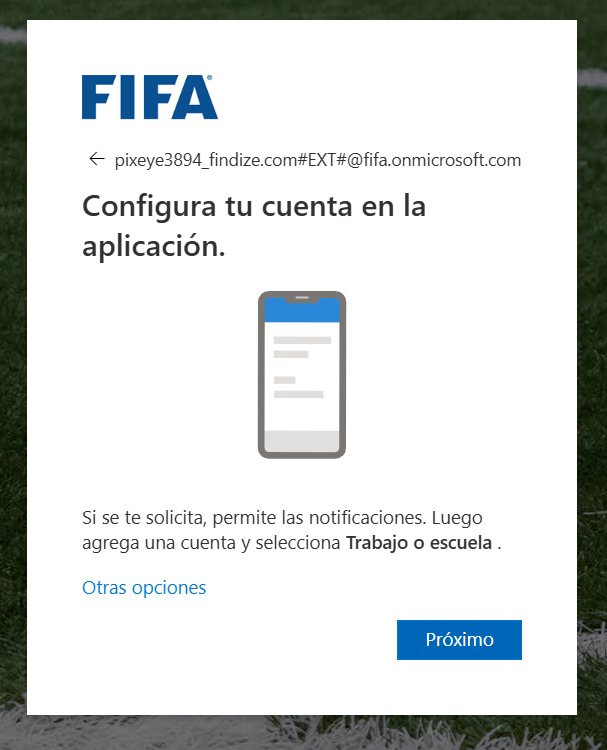
Paso 7: Configurar tu cuenta en Microsoft Authenticator
Abre la aplicación Microsoft Authenticator en tu dispositivo móvil.
Si se te solicita, permite las notificaciones.
Agrega una nueva cuenta y selecciona Cuenta profesional o educativa.
Regresa al navegador y selecciona Siguiente.
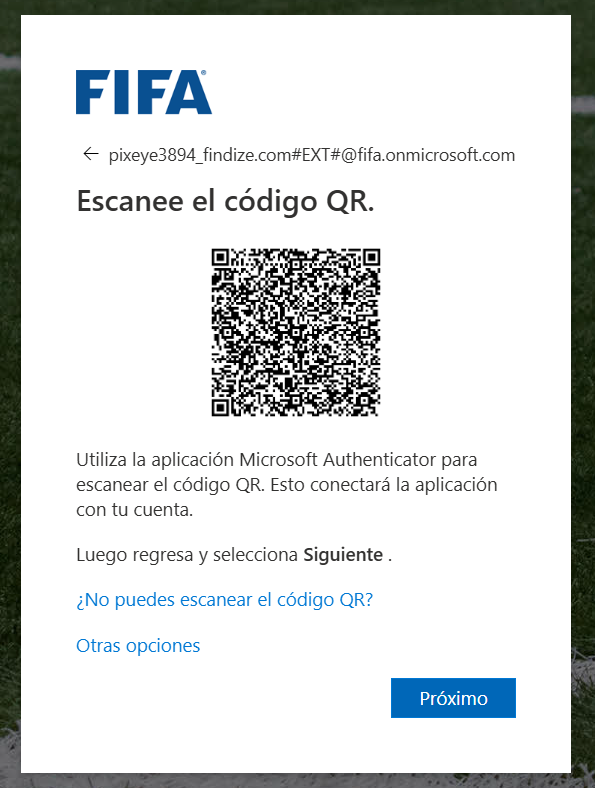
Paso 8: Escanear el código QR
Se mostrará un código QR en la pantalla.
En Microsoft Authenticator, utiliza la opción para escanear un código QR y escanea el código que aparece en tu navegador.
Una vez que la cuenta se haya agregado correctamente, regresa al navegador y selecciona Siguiente.
Paso 9: Completar la verificación
Microsoft comprobará la conexión entre tu cuenta y Microsoft Authenticator.
Aparecerá un número en tu navegador.
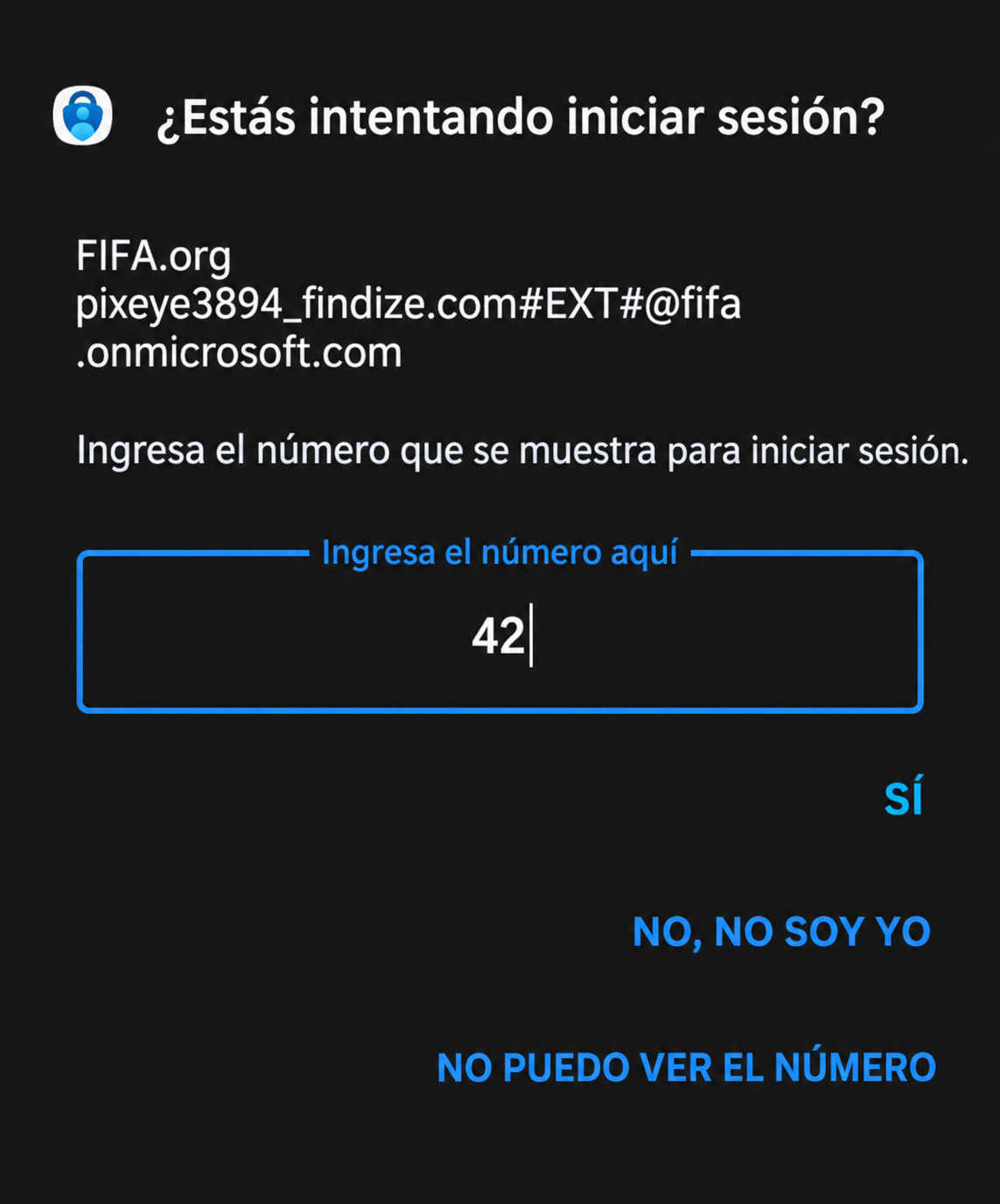
Abre la notificación en Microsoft Authenticator e introduce el número que aparece en la pantalla para aprobar la solicitud de inicio de sesión.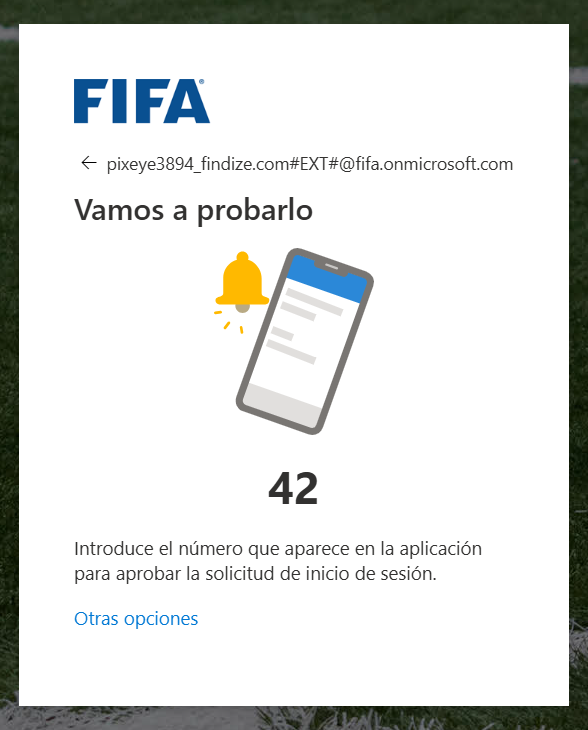
Una vez que la verificación se haya completado correctamente, habrás iniciado sesión en el sitio web de FIFA Connect o FCMS al que accediste originalmente.
Introduce el código en la aplicación Microsoft Authenticator y selecciona Sí.
Paso 10: Aceptar los términos y condiciones
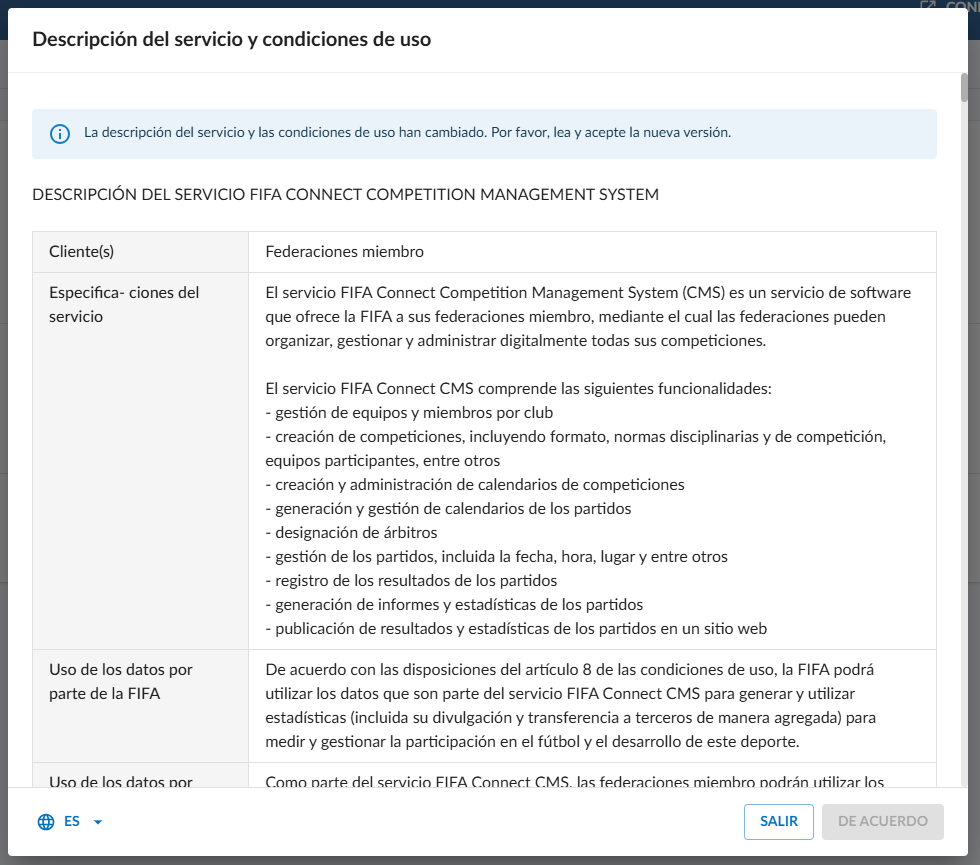
Si estás accediendo al sistema por primera vez, es posible que se te solicite revisar y aceptar la Descripción del Servicio y los Términos de Uso de FIFA Connect o FCMS.
Lee la información proporcionada y acepta los Términos y Condiciones para continuar.
Nota: Los Términos y Condiciones reales pueden diferir de los que aparecen en esta captura de pantalla de ejemplo.
Paso 11: Solicitar los roles necesarios
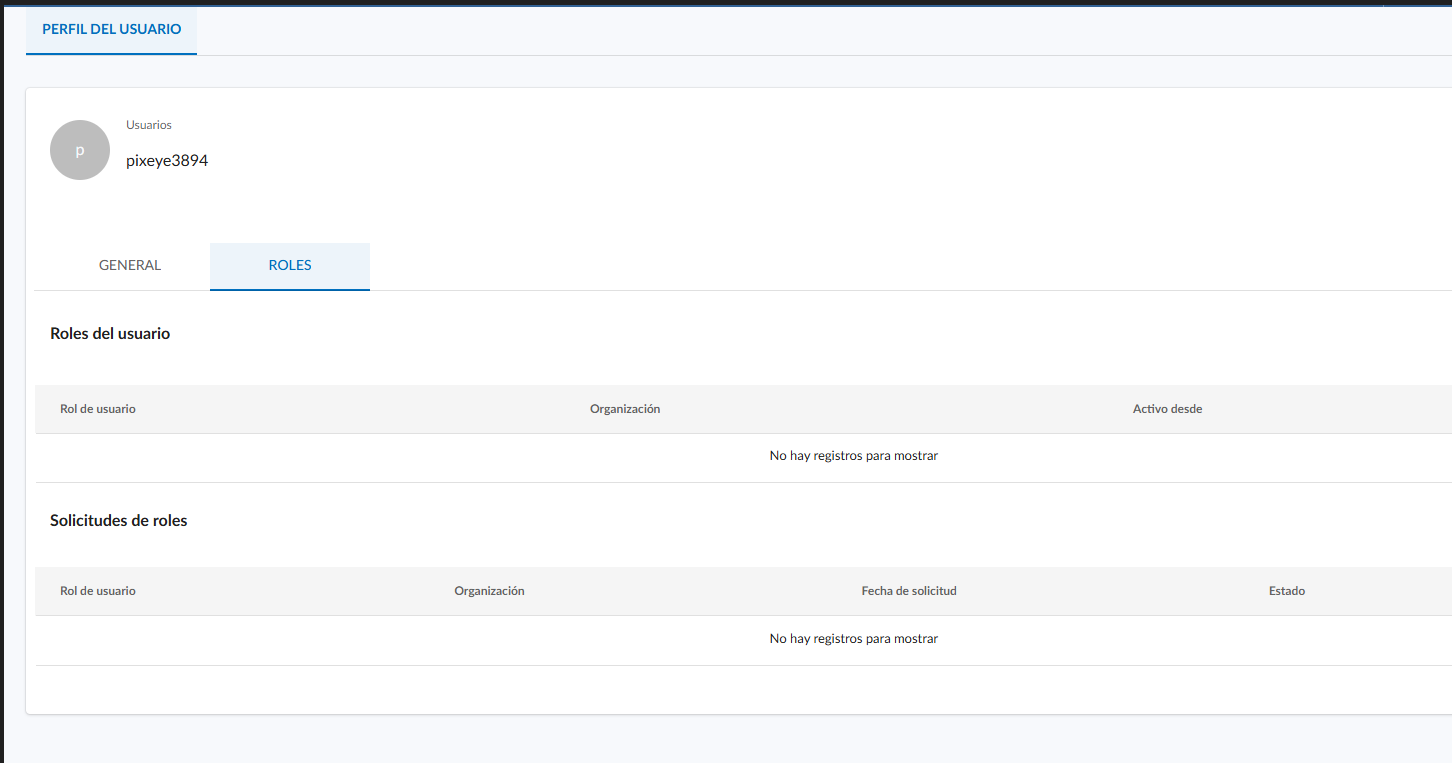
Una vez que hayas iniciado sesión, puedes comenzar a solicitar los roles necesarios para desempeñar tus funciones.
Tus solicitudes de roles deberán ser revisadas y aprobadas por el administrador de tu Asociación Miembro antes de que se te otorgue el acceso correspondiente.
La siguiente captura de pantalla muestra un ejemplo de la página de solicitud de roles en FCMS. Si tu Asociación Miembro solo utiliza FIFA Connect, serás redirigido a la plataforma FIFA Connect.
Una vez que tus roles requeridos hayan sido aprobados por el administrador de tu Asociación Miembro, Asociación Regional, Asociación Distrital o Club, podrás comenzar a utilizar FIFA Connect o FCMS de acuerdo con los permisos asignados a tu cuenta.
¿Necesitas ayuda?
Si tienes algún problema durante la creación de tu cuenta, el inicio de sesión mediante SSO o la configuración de la MFA, proporciona a tu Asociación Miembro una captura de pantalla que muestre dónde se presenta el problema.
Si necesitas asistencia adicional, tu Asociación Miembro puede ponerse en contacto con el equipo de Soporte de FIFA Connect y proporcionar los detalles y las capturas de pantalla correspondientes.
Solución de problemas
Aunque para la mayoría de los usuarios el proceso de creación de la cuenta será rápido y se realizará sin inconvenientes, en algunas situaciones ciertos procesos pueden tardar un poco más, dependiendo de la velocidad de conexión a Internet y la ubicación del usuario.
Por este motivo, es posible que un usuario reciba determinados mensajes.
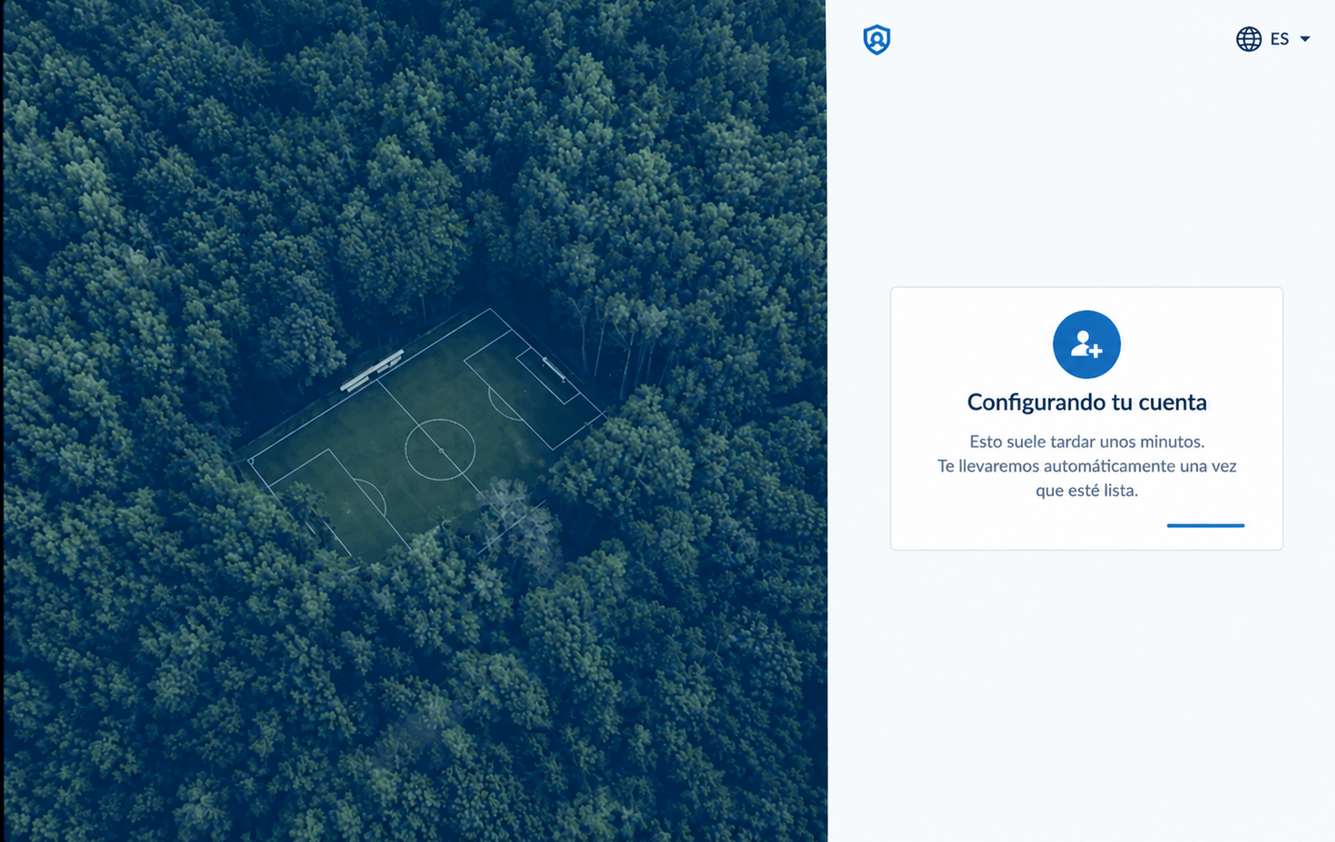
Por ejemplo, cuando se está configurando una cuenta después del registro, si el proceso tarda más de lo esperado, es posible que aparezca el siguiente mensaje.
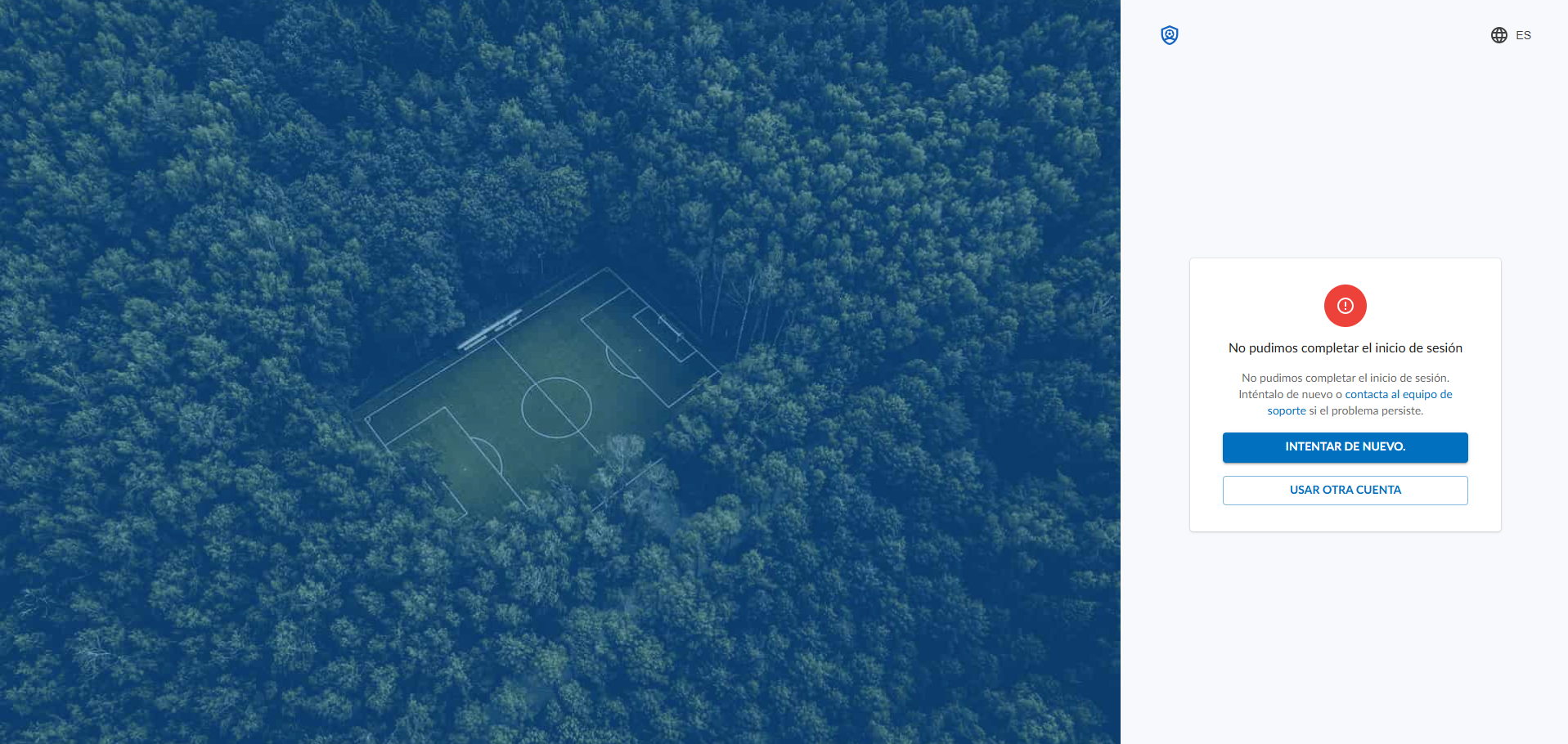
En segundo lugar, es posible que tu cuenta esté pendiente de configuración y aparezca un mensaje de error. En este caso, tendrás tres opciones:
- Seleccionar Intentar de nuevo.
- Seleccionar Contactar con soporte.
- Seleccionar Usar otra cuenta.
Si seleccionas Contactar con soporte, serás dirigido directamente al Portal de Soporte, donde podrás enviar un nuevo ticket.
Una vez que un usuario se registra, la creación de su cuenta debería realizarse de manera rápida y sin inconvenientes. Sin embargo, si el proceso tarda más de lo esperado, es posible que aparezca la siguiente pantalla, en la que simplemente puedes seleccionar Intentar de nuevo.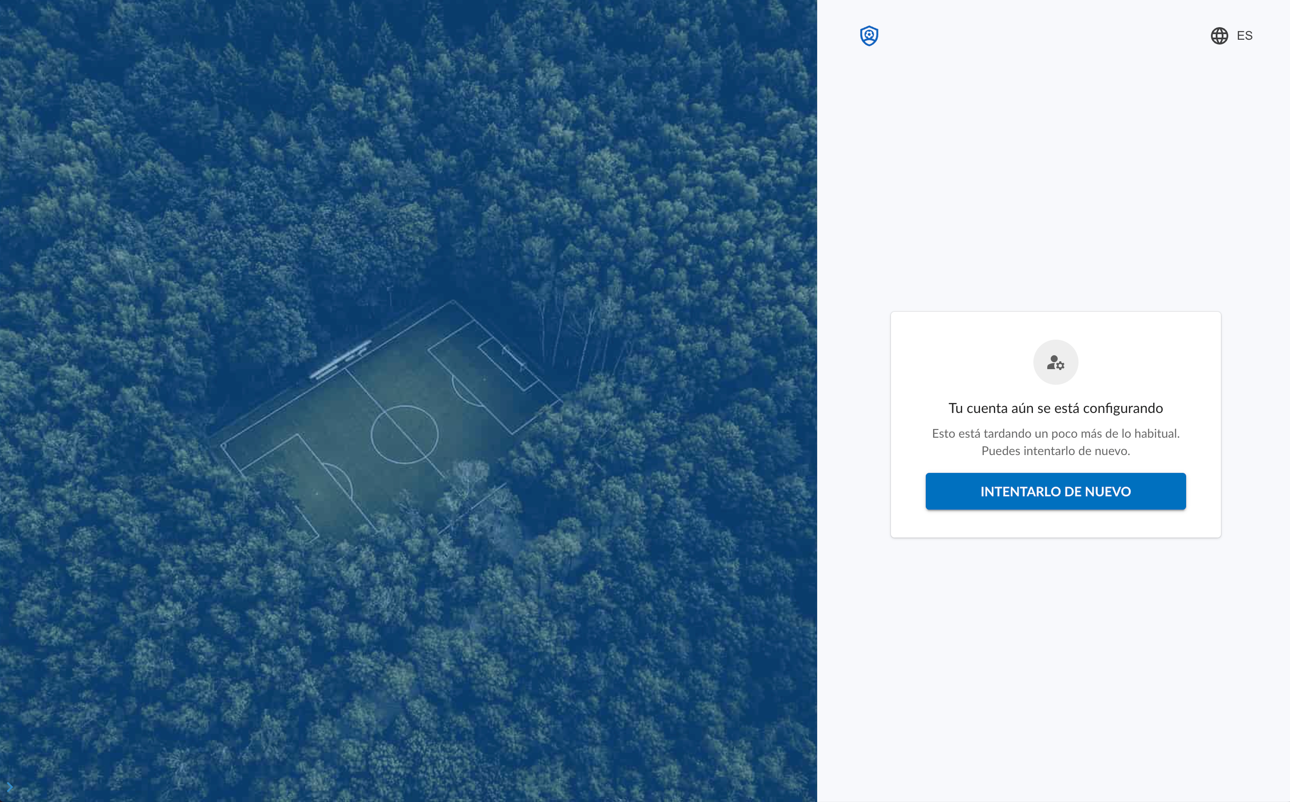
Aquí también puedes encontrar un vídeo de YouTube sobre este proceso.