
Ces informations ont pour objectif de guider les Associations Membres sur la manière de mettre en forme les solutions (guides utilisateurs) dans Freshdesk. Cela est essentiel afin de fournir un message uniforme et cohérent à l’ensemble des parties prenantes.
Mise en page
Une solution doit toujours commencer par une introduction.
L’introduction doit préciser à qui s’adresse la Solution et fournir une brève description de son contenu.
Il peut être utile d’ajouter des exemples directement sous l’introduction ou des liens vers d’autres Solutions liées.
Après l’introduction, des étapes numérotées clairement définies sont nécessaires afin d’expliquer aux utilisateurs comment réaliser les procédures concernées.
Espacement
- Deux espaces sont requis entre chaque étape, après l’introduction et après la dernière étape.
- Si une étape est vide (c’est‑à‑dire qu’elle ne contient qu’un titre), un seul espace est requis.
- Il doit y avoir un espace avant et après chaque image.
- Si l’image est le dernier élément d’une étape, il doit y avoir deux espaces après l’image.
Images
Les images doivent être au format PNG ou JPG et ne doivent pas dépasser une largeur maximale de 780 pixels.
Les images doivent être recadrées, non déformées, et centrées, avec un espace avant et après.
Si l’image est le dernier élément d’une étape, il doit y avoir deux espaces après l’image.
Ne pas ajouter d’indicateurs (flèches, cercles, surlignages, etc.) sur les images.
Alertes
Les alertes doivent être utilisées pour mettre en évidence des informations importantes.


Insérez l’image à l’aide de l’icône Insérer une image, puis positionnez l’image alignée à gauche, en mode en ligne.
Assurez‑vous que la première ligne du texte soit alignée en haut de l’image.
Ajoutez ensuite suffisamment de retours à la ligne pour laisser un espace sous le texte de l’alerte.
Toujours prévisualiser la version enregistrée pour vérifier l’alignement.
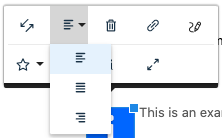
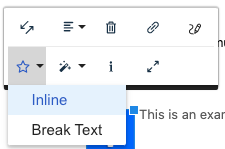
Le texte de l’alerte doit être de couleur gris foncé et aligné en haut de l’image de l’alerte.
Exemple:
 Ceci est un exemple de l’image et du texte d’une alerte une fois le formatage correctement appliqué.
Références à d’autres solutions
Lorsque vous faites référence à d’autres solutions :
- Utilisez le nom complet de la solution.
- Créez un lien hypertexte sur le nom de la solution vers l’URL correspondante.
- Lors de l’insertion du lien, sélectionnez l’option Ouvrir le lien dans un nouvel onglet.
Résumé des polices
Police : police par défaut
Taille : taille par défaut
Introduction : texte en gras
Étapes : texte en gras et bleu marine
Alerte : texte en gris
Astérisque : texte en rouge
Police
Utilisez la police et la taille de police par défaut qui apparaissent lors de la création d’une nouvelle solution.
Pour réinitialiser toute mise en forme :
- Sélectionnez le texte concerné.
- Cliquez sur l’icône Supprimer la mise en forme.

Police de l’introduction
Utilisez la police et la taille de police par défaut. Le texte de l’introduction doit être affiché en gras.
Police des étapes
Utilisez la police et la taille par défaut.
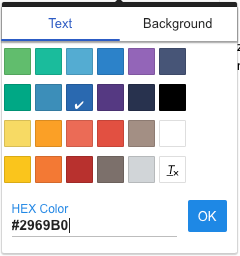
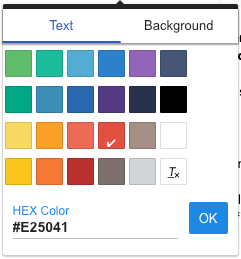
Le texte des étapes doit être en gras et bleu marine.
Le bleu marine se trouve première ligne, quatrième colonne dans la palette de couleurs.
Police des alertes
Utilisez la police et la taille par défaut.
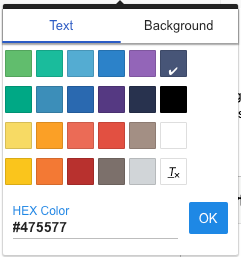
Le texte des alertes doit être en gris foncé. Le gris foncé se trouve deuxième ligne, troisième colonne dans la palette de couleurs.
Police des astérisques
Utilisez la police et la taille par défaut.
Le texte des astérisques doit être en rouge. Le rouge se trouve première ligne, septième colonne dans la palette de couleurs.
Support
Contactez l’Équipe de Support FCP pour toute question ou si vous souhaitez qu’ils relisent l’une de vos Solutions.
Pour savoir comment contacter l’Équipe Support FCP, veuillez consulter le guide Créer un ticket pour l'équipe d'assistance FCP.