Ce guide est destiné aux Associations Membres utilisant Freshdesk en tant qu’agents, afin d’escalader un ticket EXISTANT à l’attention de l’équipe FCP Support Team. Avant toute action, assurez‑vous que l’intervention de l’équipe FCP est réellement nécessaire, puis suivez les étapes ci‑dessous.
1) Assigner le ticket à l'équipe de support FCP
Sur le ticket Freshdesk existant :
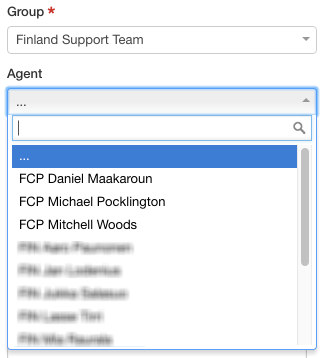
- Changez le groupe vers FCP Support Team
- Sélectionnez ensuite un agent
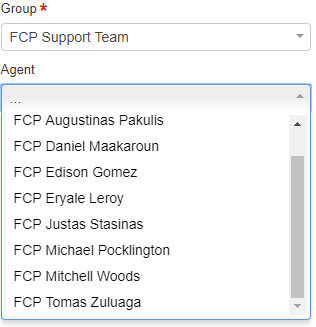
Si votre équipe support a besoin d’accéder au ticket, vous pouvez également assigner uniquement un agent FCP. Choisissez un agent dont le nom commence par le préfixe FCP.
2) Définir une priorité
| Niveau de priorité | Description | Exemples |
| Low (Faible) | Dégradation mineure du service (le processus métier peut se poursuivre, peu d’utilisateurs sont affectés). | |
| Medium (Moyenne) | Dégradation limitée du service (un nombre limité d’utilisateurs ou de fonctionnalités est affecté, mais le processus métier peut se poursuivre). |
|
| High (Élevée) | Dégradation significative du service (un grand nombre d’utilisateurs ou des fonctions critiques pour l’activité sont affectés). |
|
| Urgent | Service indisponible (tous les utilisateurs et toutes les fonctionnalités sont indisponibles). |
|

L’Équipe de Support s’efforcera toujours de répondre à l’ensemble des tickets dans les meilleurs délais. Les Associations Membres peuvent donc s’attendre à ce que les temps de réponse restent inchangés, dès lors que le niveau de priorité est correctement sélectionné.
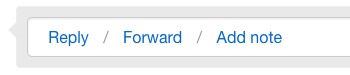
3) Ajoutez une note interne au ticket.
Cliquer sur “Add note”

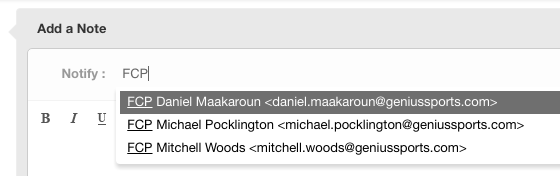
4) Ajouter un agent de l'Équipe de Support FCP
Ajoutez au moins un membre de l’équipe de Support. Vous pouvez en ajouter plusieurs si nécessaire.
5) Description
Ajoutez une description claire et complète :
- Expliquez précisément le problème identifié
- Fournissez des étapes détaillées permettant à l’équipe FCP de reproduire le problème avant de l’escalader à l’équipe de développement
- Indiquez le niveau auquel vous étiez connecté lors de l’apparition du problème (Club, AR ou AM)
- Ne regroupez pas tous les bugs dans un seul message : il est plus efficace de les séparer
- Ajoutez des captures d’écran lorsque cela est utile
- Plus les informations sont détaillées, plus l’équipe FCP pourra résoudre rapidement le problème
- L’équipe FCP pourra demander des informations supplémentaires si nécessaire. Toutes les communications se feront via Freshdesk
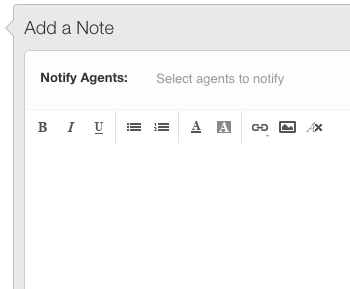
6) Cliquer sur “Add Private Note”
Cliquez sur ajouter une note privée pour finaliser l’escalade.